1. Erste Schritte
Das Lotse CMS erreichst du über deinen Browser. Du brauchst dazu eine E-Mail-Adresse und ein Passwort, die dir dein Administrator mitgeteilt hat. Dieses Kapitel zeigt dir, wie du dich einloggst, das Dashboard verstehst und dich wieder abmeldest.
Login
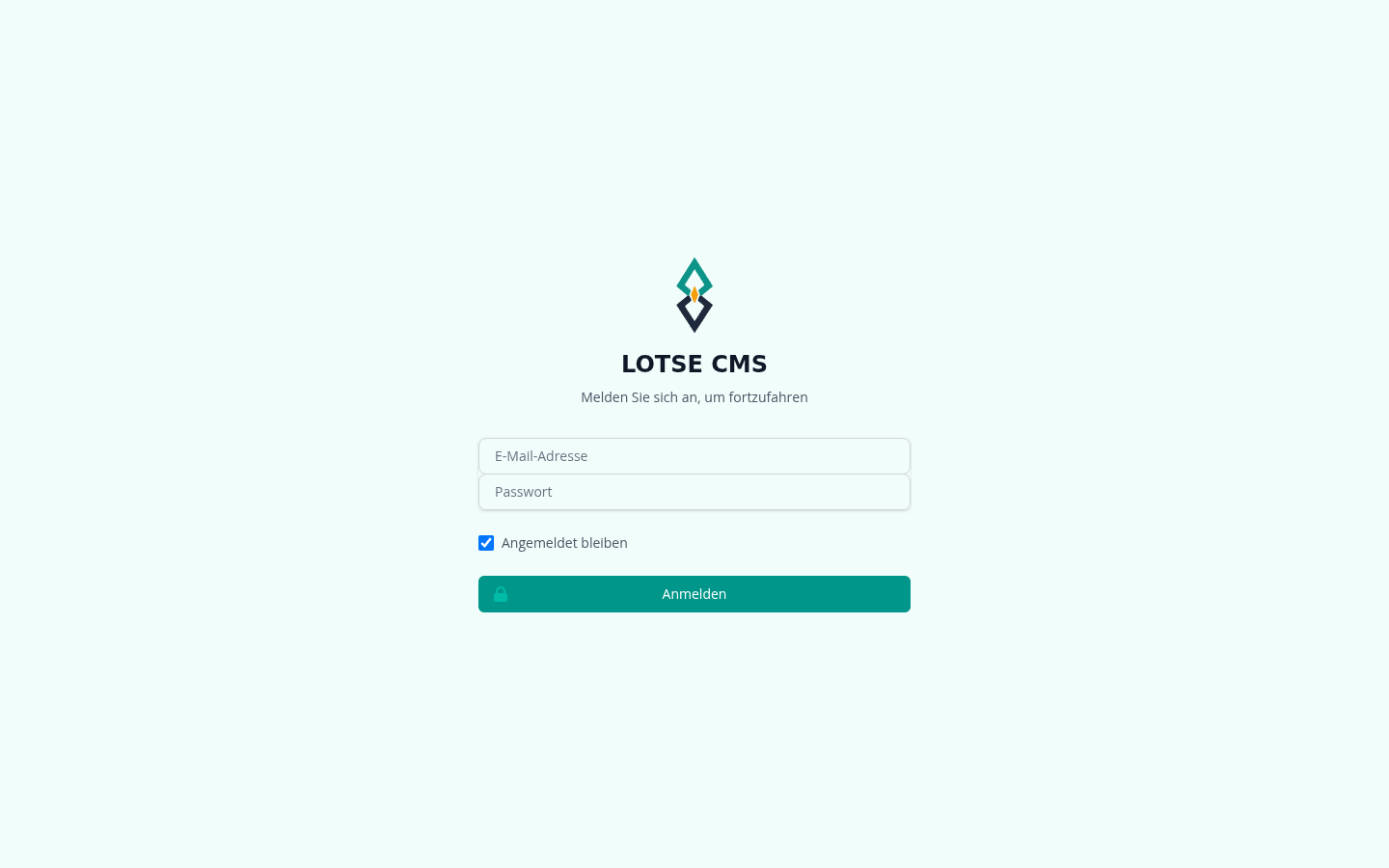
- Öffne deinen Browser und rufe die Admin-Adresse auf:
https://deine-domain.de/login - Gib deine E-Mail-Adresse ein.
- Gib dein Passwort ein.
- Die Option „Angemeldet bleiben" ist standardmäßig aktiviert — so bleibst du auch nach dem Schließen des Browsers eingeloggt. Deaktiviere sie auf gemeinsam genutzten Geräten.
- Klicke auf Anmelden.
Falsches Passwort? Nach mehreren fehlgeschlagenen Versuchen kann der Login vorübergehend gesperrt werden. Warte kurz und versuche es erneut, oder wende dich an deinen Administrator.
Das Dashboard
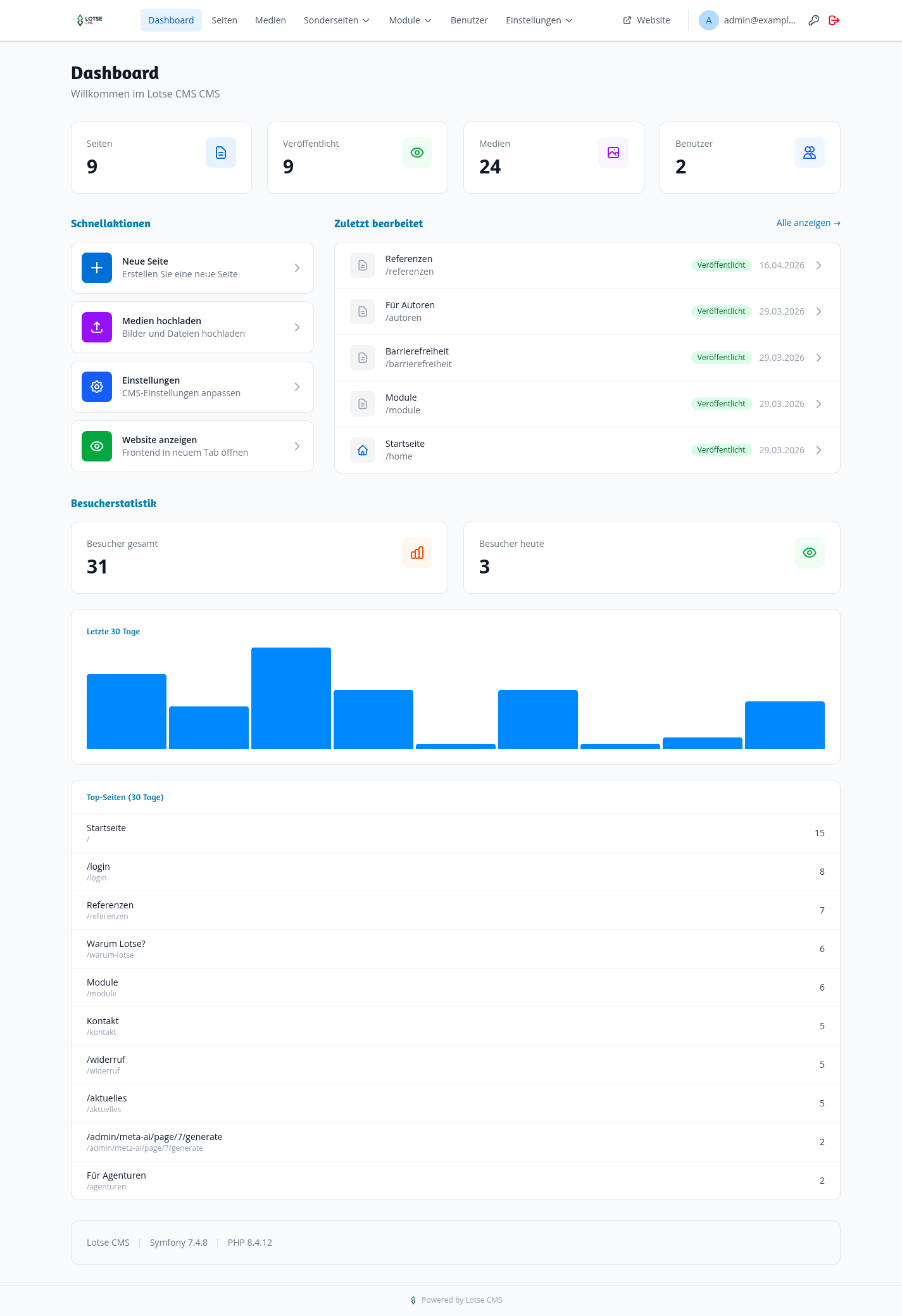
Nach dem Login landest du automatisch auf dem Dashboard – der Startseite des Adminbereichs.
Statistik-Karten
Im oberen Bereich siehst du auf einen Blick:
| Karte | Was sie zeigt |
|---|---|
| Seiten | Gesamtzahl aller Seiten (Entwürfe + veröffentlichte) |
| Veröffentlicht | Anzahl der aktuell live geschalteten Seiten |
| Medien | Anzahl aller hochgeladenen Dateien (Bilder, Dokumente, Videos) |
| Benutzer | Anzahl der Admin-Konten |
Schnellaktionen
Unterhalb der Karten findest du vier Schnellaktionen:
- Neue Seite — öffnet direkt das Formular für eine neue Seite
- Medien hochladen — öffnet die Medienverwaltung mit Upload-Dialog
- Einstellungen — führt dich zu den Website-Einstellungen
- Website anzeigen — öffnet das Frontend deiner Website in einem neuen Tab
Zuletzt bearbeitet
Rechts daneben siehst du die fünf zuletzt bearbeiteten Seiten mit Titel, URL-Pfad, Status und Datum. Ein Klick auf den Pfeil öffnet die Seite direkt im Editor.
Besucherstatistik
Im unteren Bereich des Dashboards:
- Besucher gesamt und Besucher heute (eindeutige Sitzungen)
- Balkendiagramm der letzten 30 Tage
- Top-Seiten der letzten 30 Tage mit Aufrufzahlen
Die Navigation (Topbar)
Die dunkle Leiste oben bleibt auf jeder Admin-Seite sichtbar.

Von links nach rechts:
| Element | Funktion |
|---|---|
| Logo | Klick bringt dich zurück zum Dashboard |
| Dashboard | Startseite |
| Seiten | Alle Inhaltsseiten deiner Website |
| Medien | Bilder, Dokumente und Videos |
| Sonderseiten | Impressum, Datenschutz, Kontakt, Sitemap |
| Module | Optionale Bereiche (Team, Jobs, FAQ, News, …) — nur sichtbar wenn aktiviert |
| Benutzer | Verwaltung aller Admin-Konten |
| Einstellungen | Website-Konfiguration und Modul-Einstellungen |
| Website | Link zum Frontend (öffnet neuen Tab) |
Rechts oben siehst du deinen Benutzernamen (oder die E-Mail-Adresse), ein Schlüssel-Icon für die Passwortänderung und ein rotes Abmelde-Icon.

Abmelden
Klicke rechts oben auf das rote Pfeil-Symbol (Abmelden). Du wirst sofort zur Login-Seite weitergeleitet.
Auf gemeinsam genutzten Computern immer abmelden — auch wenn du „Angemeldet bleiben" nicht aktiviert hast.
Passwort-Hinweis
Dein Passwort sollte mindestens 12 Zeichen lang sein und Groß- und Kleinbuchstaben, Zahlen sowie Sonderzeichen enthalten. Wie du dein Passwort änderst, erklärt Kapitel 15 – Profil & Sicherheit.
Was du jetzt kannst
- Du kannst dich sicher ein- und ausloggen.
- Du verstehst den Aufbau des Dashboards und die Bedeutung der Statistik-Karten.
- Du kennst die Navigation und weißt, welcher Menüpunkt wohin führt.
- Du weißt, wie du direkt zur Website-Vorschau gelangst.
- Du weißt, wo du dein Passwort ändern kannst.