3. Medien verwalten
Die Medienverwaltung ist dein zentraler Speicherort für alle Dateien: Bilder, Dokumente, PDFs und Videos. Von hier aus kannst du Dateien hochladen, mit Meta-Informationen versehen und in Slider-Gruppen organisieren. Medien werden in Seiten-Sections oder als Featured Image eingebunden.
Die Medienübersicht
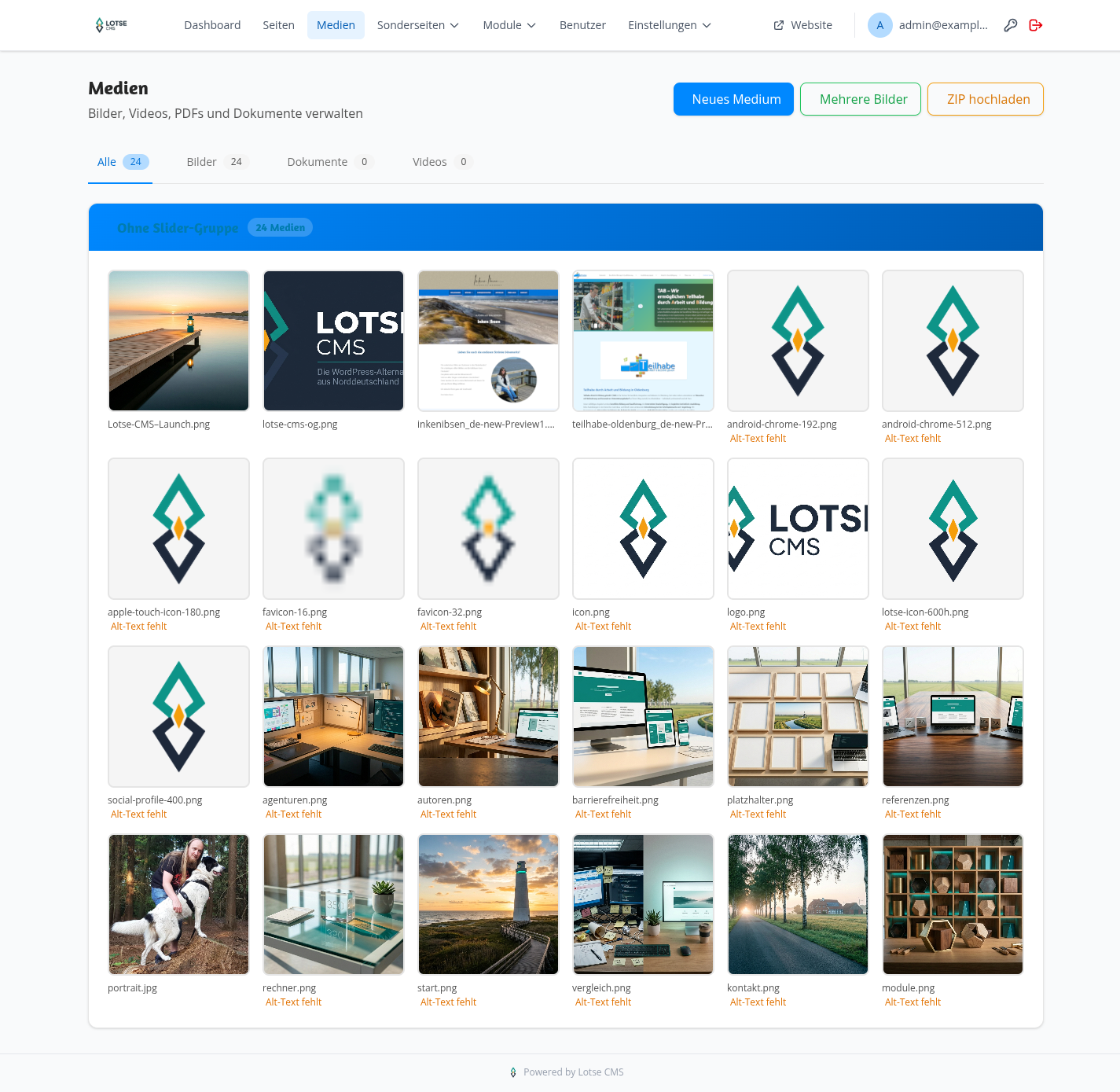
Klicke in der Navigation oben auf Medien. Du siehst eine Rasteransicht aller hochgeladenen Dateien.
Filter-Tabs
Über die Tabs oben filterst du nach Dateityp:
| Tab | Inhalt |
|---|---|
| Alle | Sämtliche Medien mit Gesamtanzahl |
| Bilder | Nur Bildformate (JPG, PNG, GIF, WebP) |
| Dokumente | PDFs und sonstige Dokumente |
| Videos | Hochgeladene Videodateien |
Slider-Gruppen
Medien werden nach Slider-Gruppen sortiert angezeigt. Bilder ohne Gruppe erscheinen unter „Ohne Slider-Gruppe". Medien der gleichen Gruppe bilden zusammen einen Slider (Bildergalerie), der auf Seiten eingebunden werden kann.
Hinweis: „Alt-Text fehlt"
In der Übersicht siehst du unter manchen Bildern „Alt-Text fehlt" in Orange. Der Alt-Text ist Pflicht für WCAG 2.2 AA Barrierefreiheit und verbessert die Suchmaschinenoptimierung. Klicke auf das Bild, um den Alt-Text zu ergänzen.
Einzelnes Medium hochladen
- Klicke oben auf Neues Medium.
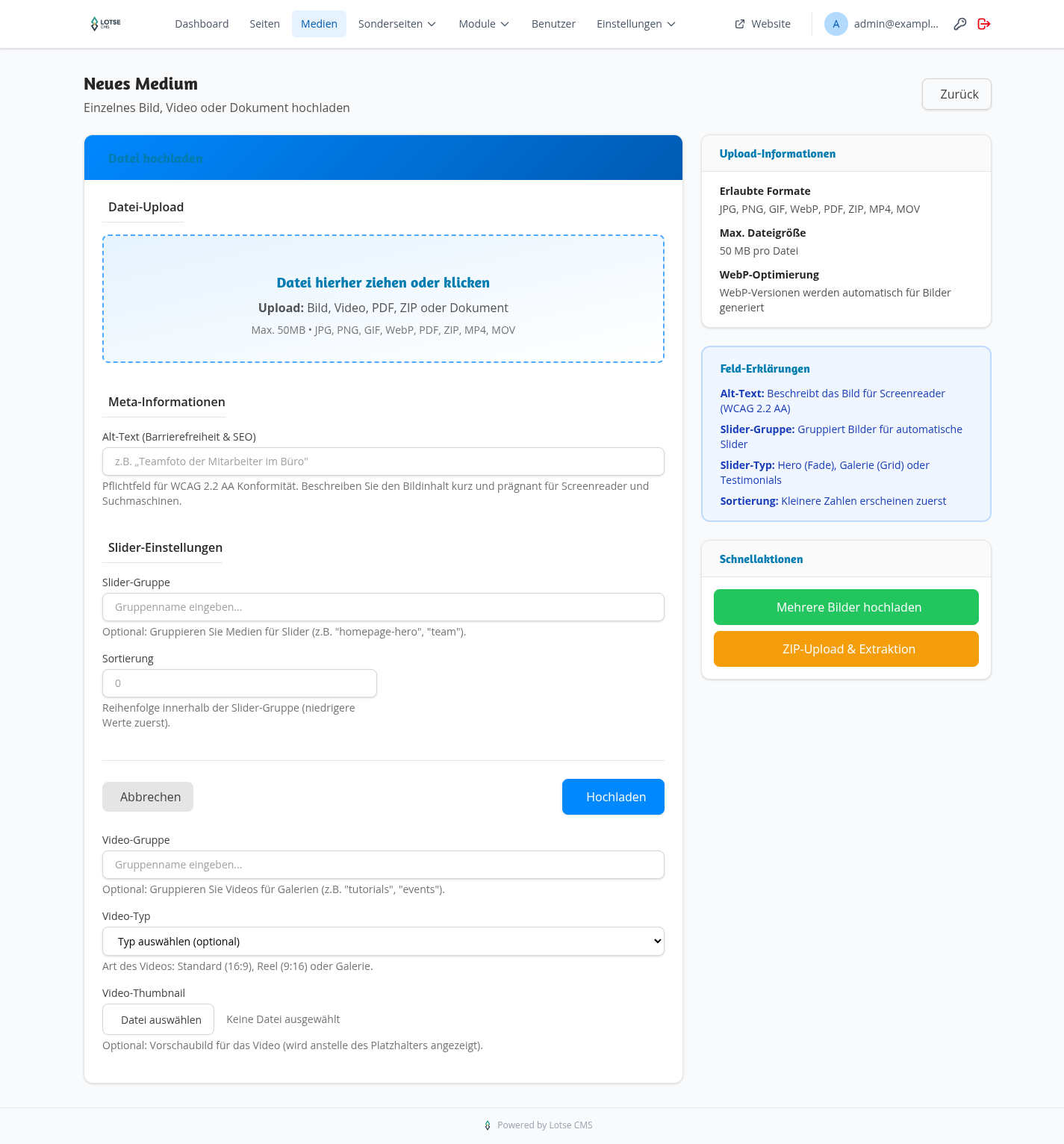
- Das Upload-Formular öffnet sich.
Datei-Upload
Ziehe eine Datei in den gestrichelten Bereich oder klicke darauf, um deinen Dateimanager zu öffnen.
Erlaubte Formate: JPG, PNG, GIF, WebP, PDF, ZIP, MP4, MOV
Maximale Dateigröße: 50 MB pro Datei
WebP-Versionen werden automatisch für Bilder generiert — du musst nichts weiter tun.
Meta-Informationen
| Feld | Erklärung |
|---|---|
| Alt-Text (Barrierefreiheit & SEO) | Pflichtfeld. Beschreibe den Bildinhalt kurz und prägnant, z.B. „Teamfoto der Mitarbeiter im Büro". |
Slider-Einstellungen
| Feld | Erklärung |
|---|---|
| Slider-Gruppe | Gruppenname für automatische Slider, z.B. homepage-hero oder team. Alle Bilder mit gleicher Gruppe bilden einen Slider. |
| Slider-Typ | Darstellungsform des Sliders: Hero (Fade), Galerie (Grid) oder Testimonials. |
| Sortierung | Reihenfolge innerhalb der Slider-Gruppe (niedrigere Zahl = früher). |
- Klicke auf Hochladen.
Mehrere Bilder gleichzeitig hochladen
Für viele Bilder auf einmal nutze den Multi-Upload:
- Klicke oben auf Mehrere Bilder.
- Ziehe beliebig viele Bilder in den grünen Upload-Bereich oder klicke darauf.
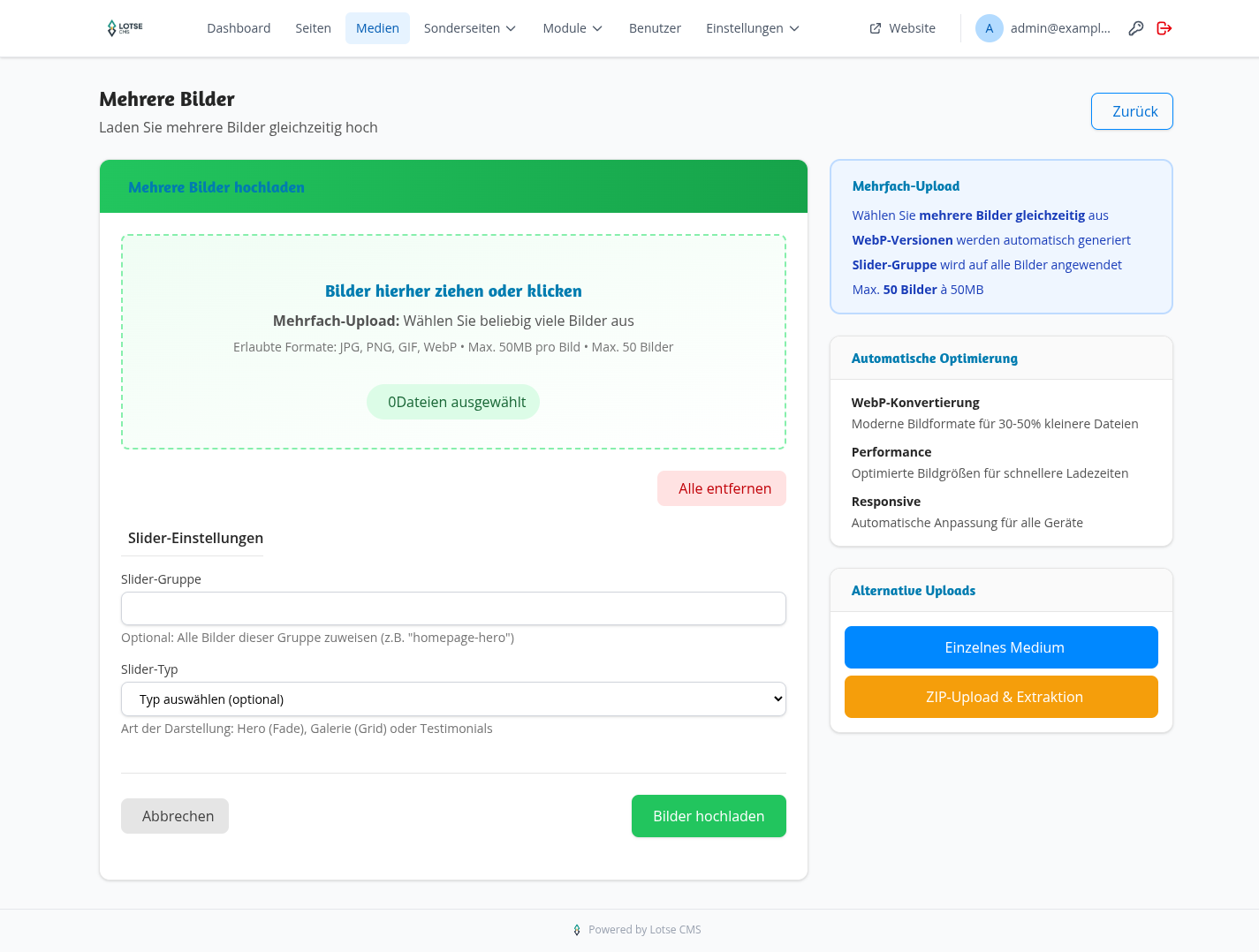
- Optional: Gib eine Slider-Gruppe an — alle hochgeladenen Bilder werden dieser Gruppe zugewiesen.
- Optional: Wähle einen Slider-Typ.
- Klicke auf Bilder hochladen.
Grenzen: Max. 50 Bilder pro Upload, max. 50 MB pro Bild.
WebP-Versionen, Performance-Optimierung und responsive Bildgrößen werden automatisch erstellt.
ZIP-Upload
Hast du viele Bilder als ZIP-Archiv? Klicke auf ZIP hochladen in der Medienliste. Lade das ZIP-Archiv hoch — alle enthaltenen Bilder werden automatisch extrahiert und ins System importiert. Das ZIP selbst wird danach automatisch gelöscht.
Medium bearbeiten
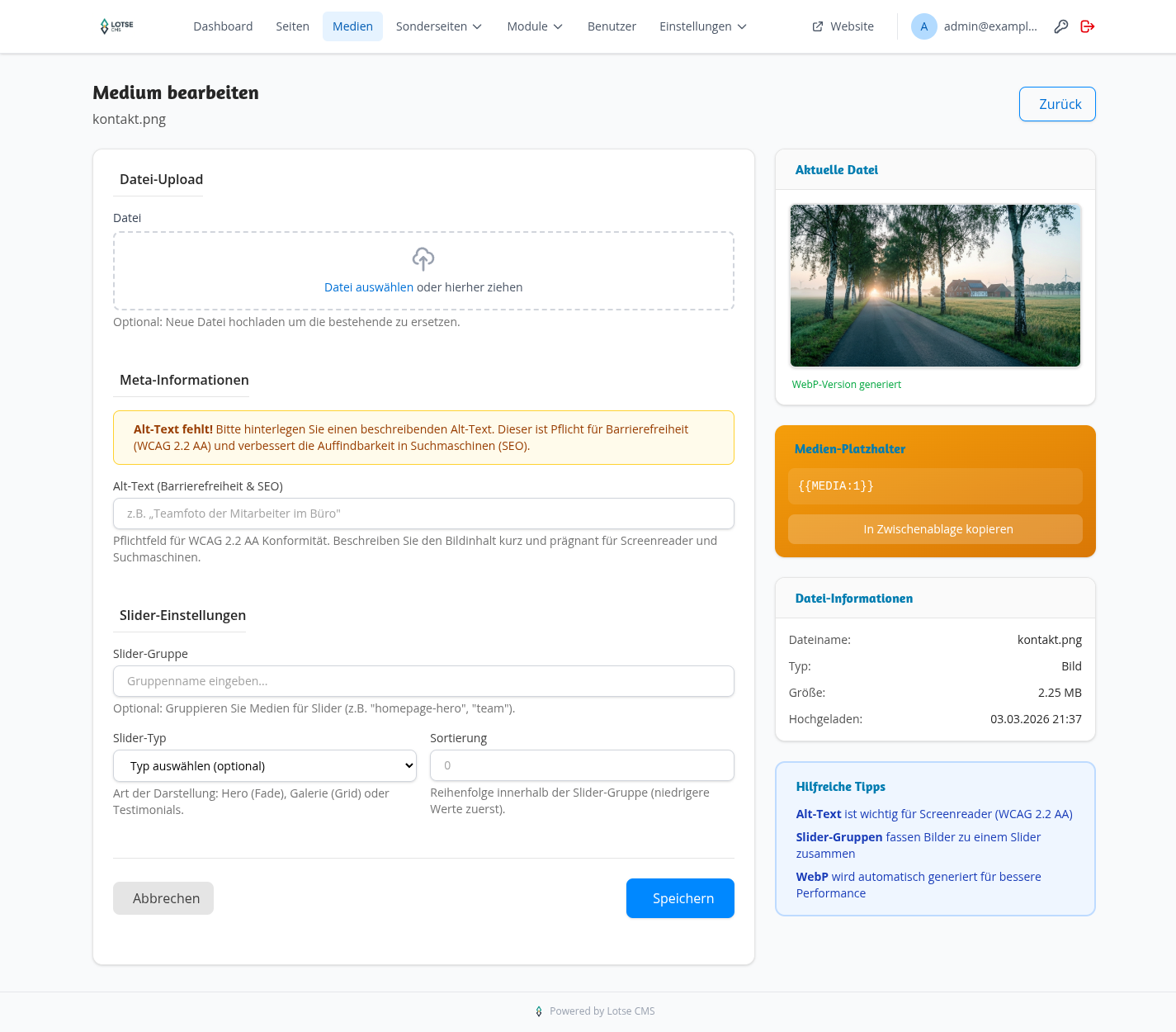
Klicke in der Medienübersicht auf ein Bild, um es zu bearbeiten.
Was du bearbeiten kannst
| Feld | Bedeutung |
|---|---|
| Datei (ersetzen) | Lade eine neue Datei hoch, um die bestehende zu ersetzen. |
| Alt-Text | Barrierefreie Beschreibung des Bildes (WCAG 2.2 AA Pflicht). |
| Slider-Gruppe | Bilder gruppieren für automatische Slider. |
| Slider-Typ | Darstellungsform des Sliders. |
| Sortierung | Position innerhalb der Gruppe. |
Medien-Platzhalter
Auf der rechten Seite siehst du den Medien-Platzhalter, z.B. {{MEDIA:1}}. Diesen Platzhalter kannst du in Seitentexten einfügen, um das Bild dynamisch einzubetten. Nutze die Schaltfläche In Zwischenablage kopieren.
Daten-Informationen
Rechts werden außerdem angezeigt: Dateiname, Typ und Dateigröße. Falls eine WebP-Version existiert, wird das ebenfalls angezeigt.
Klicke auf Speichern, wenn du fertig bist.
Medium löschen
In der Medienübersicht erscheinen beim Hover über ein Bild Aktionsbuttons. Klicke auf den roten Löschen-Button und bestätige den Dialog.
Das Löschen entfernt die Datei dauerhaft. Stelle sicher, dass das Medium nicht mehr auf aktiven Seiten eingebunden ist.
WebP-Optimierung
Das Lotse CMS generiert automatisch WebP-Versionen aller hochgeladenen Bilder. WebP-Dateien sind 30–50 % kleiner als JPG oder PNG bei gleicher Qualität — das beschleunigt deine Website. Du musst nichts weiter tun.
Was du jetzt kannst
- Du kannst Bilder, Dokumente und Videos einzeln oder als Mehrfach-Upload hochladen.
- Du weißt, wie du einen Alt-Text hinterlegst und warum er wichtig ist.
- Du kannst Bilder in Slider-Gruppen organisieren, um automatische Bildgalerien zu erstellen.
- Du verstehst den Medien-Platzhalter
{{MEDIA:ID}}und kannst ihn in Texten verwenden. - Du weißt, dass WebP-Versionen automatisch erstellt werden.