12. Backup & Wiederherstellung
Das Backup-System sichert alle relevanten Daten deiner Installation in ein einzelnes ZIP-Archiv:
- Datenbank — vollständiger Datenbank-Dump
- Medien & Uploads — alle Dateien aus
public/media/undpublic/uploads/ - Konfiguration — Website-Einstellungen und Umgebungsvariablen
Du erreichst den Bereich über Einstellungen → Backup & Wiederherstellung (oder /admin/backup).
Hinweis: Diese Funktion steht nur Administratoren zur Verfügung.
Die Backup-Übersicht
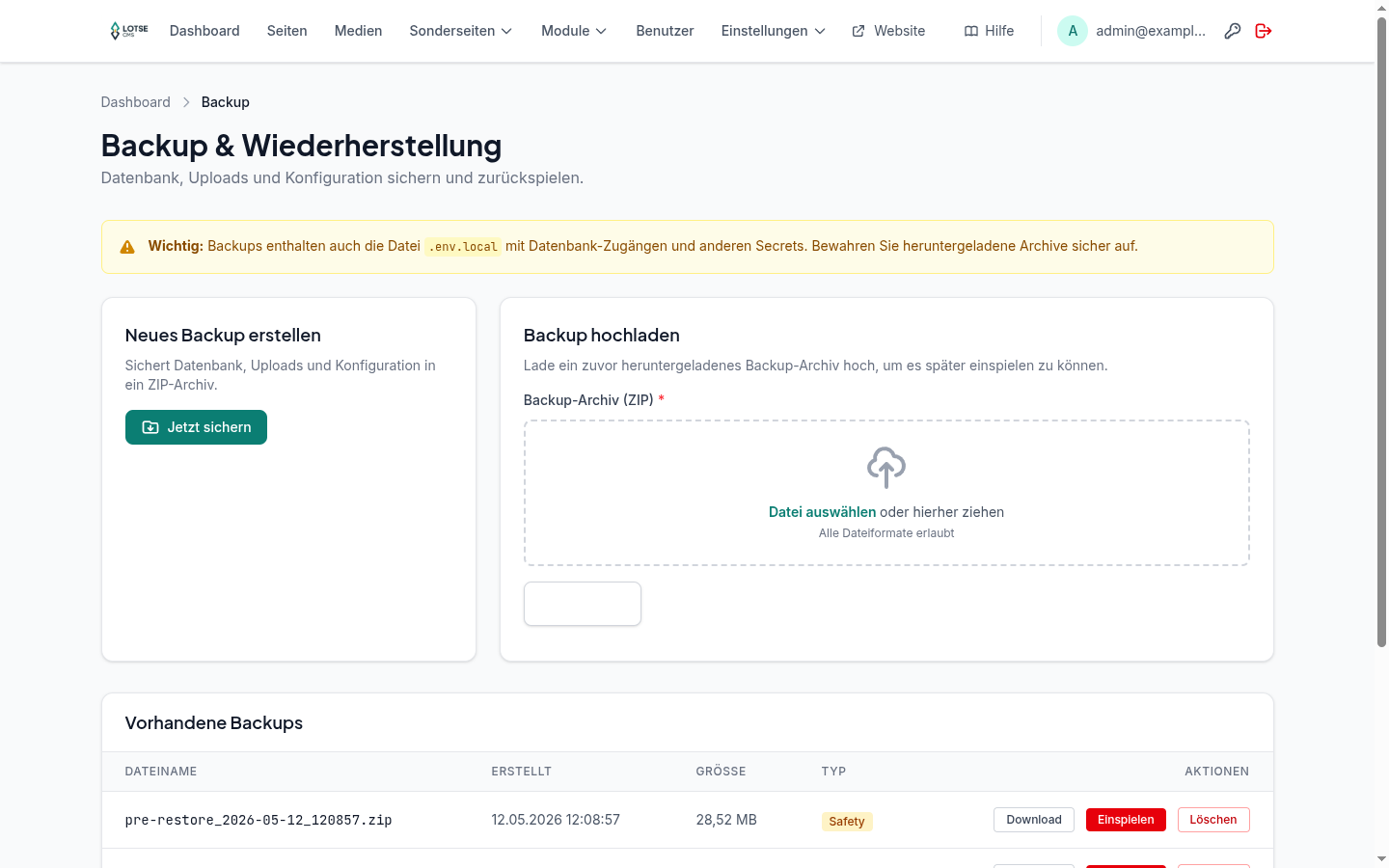
Die Seite ist in drei Bereiche gegliedert:
| Bereich | Funktion |
|---|---|
| Neues Backup erstellen | Startet sofort eine vollständige Sicherung |
| Backup hochladen | Lädt ein extern gespeichertes Backup-Archiv wieder hoch |
| Vorhandene Backups | Tabelle aller gespeicherten Archive mit Download, Einspielen und Löschen |
Backup erstellen
- Klicke auf Jetzt sichern.
- Das System erstellt im Hintergrund ein ZIP-Archiv (Datenbank + Medien + Konfiguration).
- Nach Abschluss erscheint das neue Backup in der Liste.
Das Archiv trägt automatisch einen Zeitstempel als Namen, z.B. backup_2026-05-05_030015.zip.
Automatische Rotation: Sobald mehr als 10 Backups vorliegen, wird das älteste automatisch gelöscht. Der Grenzwert ist konfigurierbar.
Backup herunterladen
Klicke in der Zeile des gewünschten Backups auf Download. Das Archiv wird direkt als ZIP-Datei heruntergeladen.
Sicherheitshinweis: Das Archiv enthält neben Inhalten auch Zugangsdaten zur Datenbank. Bewahre heruntergeladene Archive sicher auf und teile sie nur über vertrauenswürdige Kanäle.
Backup hochladen
Hast du ein Backup-Archiv auf deinem Computer gespeichert und möchtest es auf den Server zurückspielen, lade es zunächst hoch:
- Klicke im Bereich Backup hochladen auf Datei auswählen.
- Wähle die
.zip-Datei aus. - Klicke auf Hochladen.
Das Archiv erscheint danach in der Liste und kann von dort eingespielt werden.
Backup einspielen (Wiederherstellung)
- Klicke in der Tabellenzeile auf Einspielen (roter Button).
- Die nächste Seite zeigt das Manifest — eine Zusammenfassung des Archivs mit Erstellungsdatum, Datenbankname, enthaltenen Dateien und SHA-256-Prüfsummen.
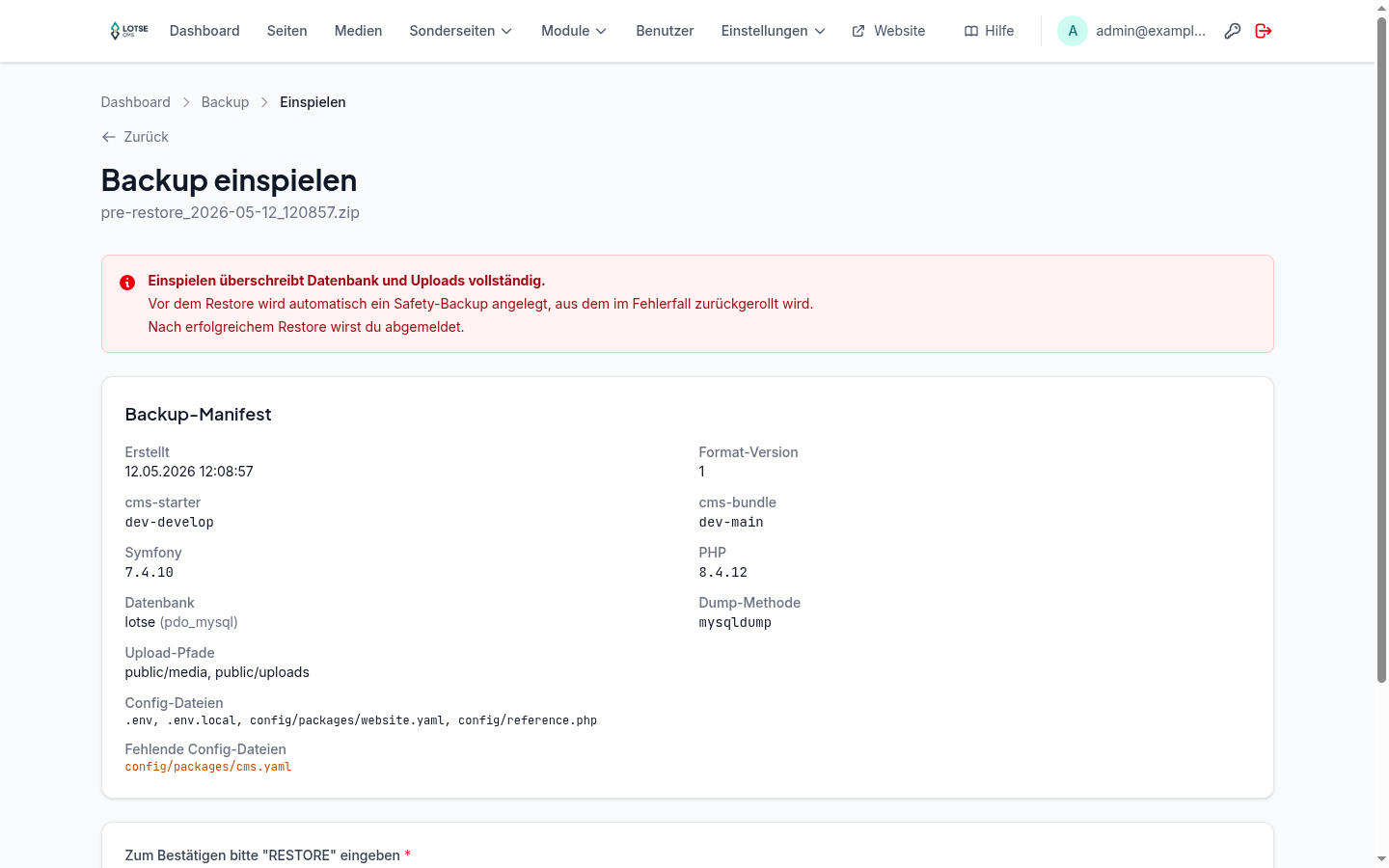
- Prüfe, ob das richtige Backup ausgewählt ist.
- Tippe zur Bestätigung RESTORE in das Eingabefeld und klicke auf Wiederherstellen.
Was passiert beim Einspielen?
- Das System erstellt automatisch ein Safety-Backup des aktuellen Zustands (erscheint als Typ „Safety" in der Liste).
- Danach werden Datenbank, Uploads und Konfiguration aus dem gewählten Archiv wiederhergestellt.
- Du wirst automatisch ausgeloggt — melde dich anschließend neu an.
Safety-Backup: Falls beim Einspielen ein Fehler auftritt, wird das Safety-Backup automatisch zurückgespielt. Safety-Backups unterliegen nicht der automatischen Rotation und werden nicht gelöscht, bis du es manuell tust.
Backup löschen
Klicke in der Zeile des Backups auf Löschen und bestätige den Dialog. Die Aktion ist nicht rückgängig zu machen.
Backup-Typen in der Liste
| Typ | Beschreibung |
|---|---|
| Regulär | Manuell erstelltes oder automatisiertes Backup |
| Safety | Automatisch vor einem Restore-Vorgang erstellt |
Automatisierung (für Administratoren)
Backups lassen sich auch automatisch auslösen — ohne manuellen Klick im Admin-Bereich:
Per Kommandozeile / Cron:
php bin/console cms:backup:create
Per externem Cron-Dienst (Webhook):
Ein abgesicherter Webhook-Endpunkt ermöglicht das Auslösen über HTTPS mit einem Token. Einrichtung und Details siehe docs/BACKUP.md im Projektverzeichnis.
Was du jetzt kannst
- Du kannst ein Backup manuell erstellen und herunterladen.
- Du kannst ein extern gespeichertes Backup hochladen und einspielen.
- Du weißt, dass vor jedem Restore automatisch ein Safety-Backup angelegt wird.
- Du kannst alte Backups manuell aus der Liste löschen.