6. Modul: Stellenangebote
Das Stellenangebote-Modul erlaubt dir, Stellenausschreibungen auf deiner Website zu veröffentlichen. Du kannst Stellen mit Beschäftigungsart, Standort, Anforderungen und Kontaktperson anlegen. Dieses Modul ist nur sichtbar, wenn es in den Einstellungen aktiviert wurde.
Zur Stellenangebote-Seite navigieren
Klicke in der Navigation auf Module → Stellenangebote.
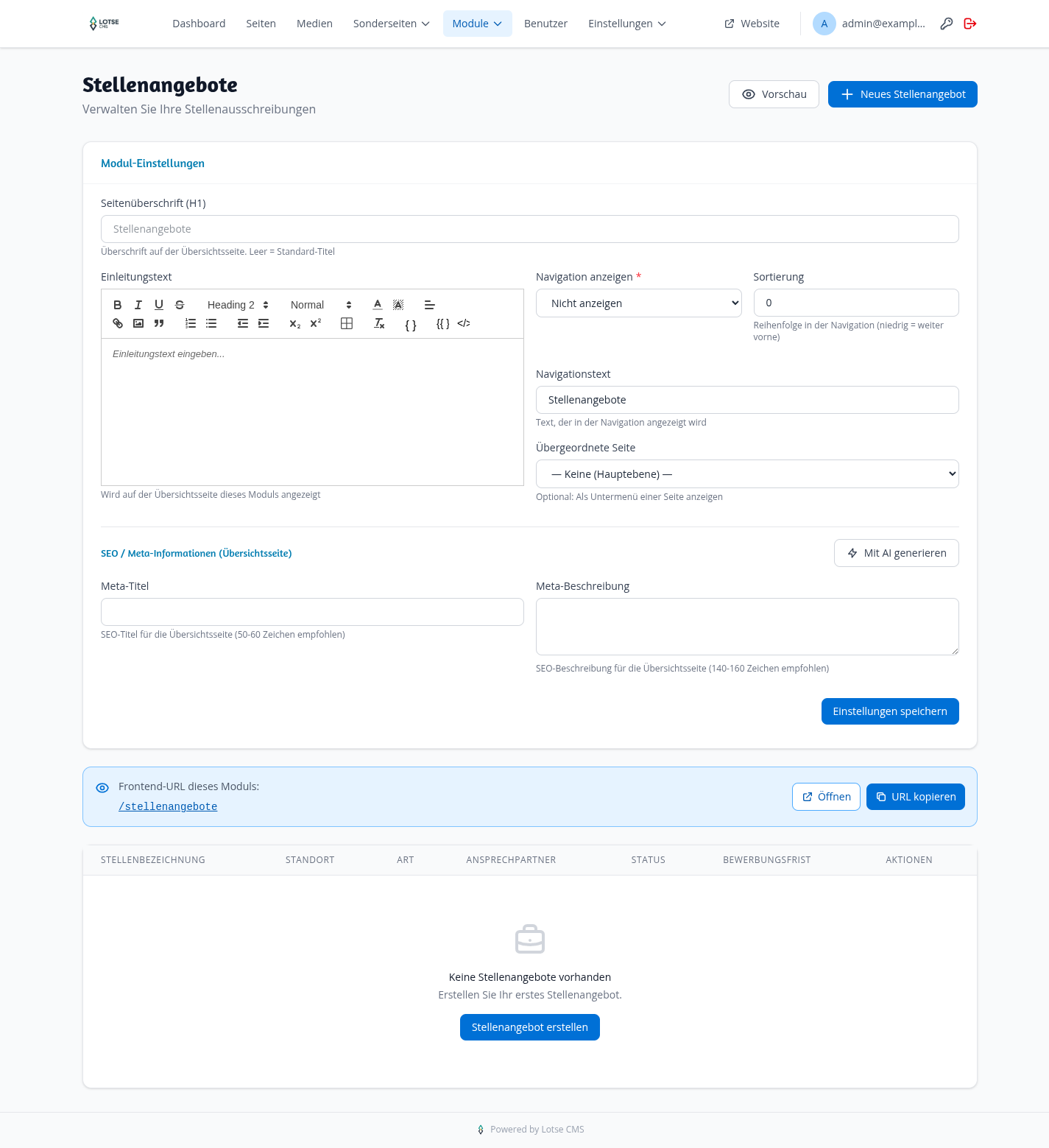
Die Seite besteht aus zwei Teilen:
- Modul-Einstellungen (oberer Bereich) — Konfiguration der Übersichtsseite
- Stellenliste (unterer Bereich) — alle angelegten Stellenangebote
Modul-Einstellungen
| Feld | Erklärung |
|---|---|
| Seitenüberschrift (H1) | Titel der Stellenangebote-Seite, z.B. „Karriere". Standard: „Stellenangebote". |
| Einleitungstext | Optionaler Begrüßungstext (WYSIWYG-Editor). |
| Navigation anzeigen | Ob ein Menülink zur Seite erscheint. |
| Navigationstext | Linktext im Menü, z.B. „Jobs". |
| Übergeordnete Seite | Für verschachtelte Menüs. |
| Sortierung | Position im Menü (niedrigere Zahl = weiter vorne). |
| Meta-Titel / Meta-Beschreibung | SEO-Angaben für die Übersichtsseite. Über Mit AI generieren kannst du Vorschläge erstellen lassen. |
Klicke auf Einstellungen speichern, wenn du fertig bist.
Die Frontend-URL /stellenangebote wird unterhalb der Einstellungen angezeigt — über Öffnen rufst du die Seite direkt auf.
Neues Stellenangebot anlegen
- Klicke rechts oben auf + Neues Stellenangebot.
- Das Formular öffnet sich.
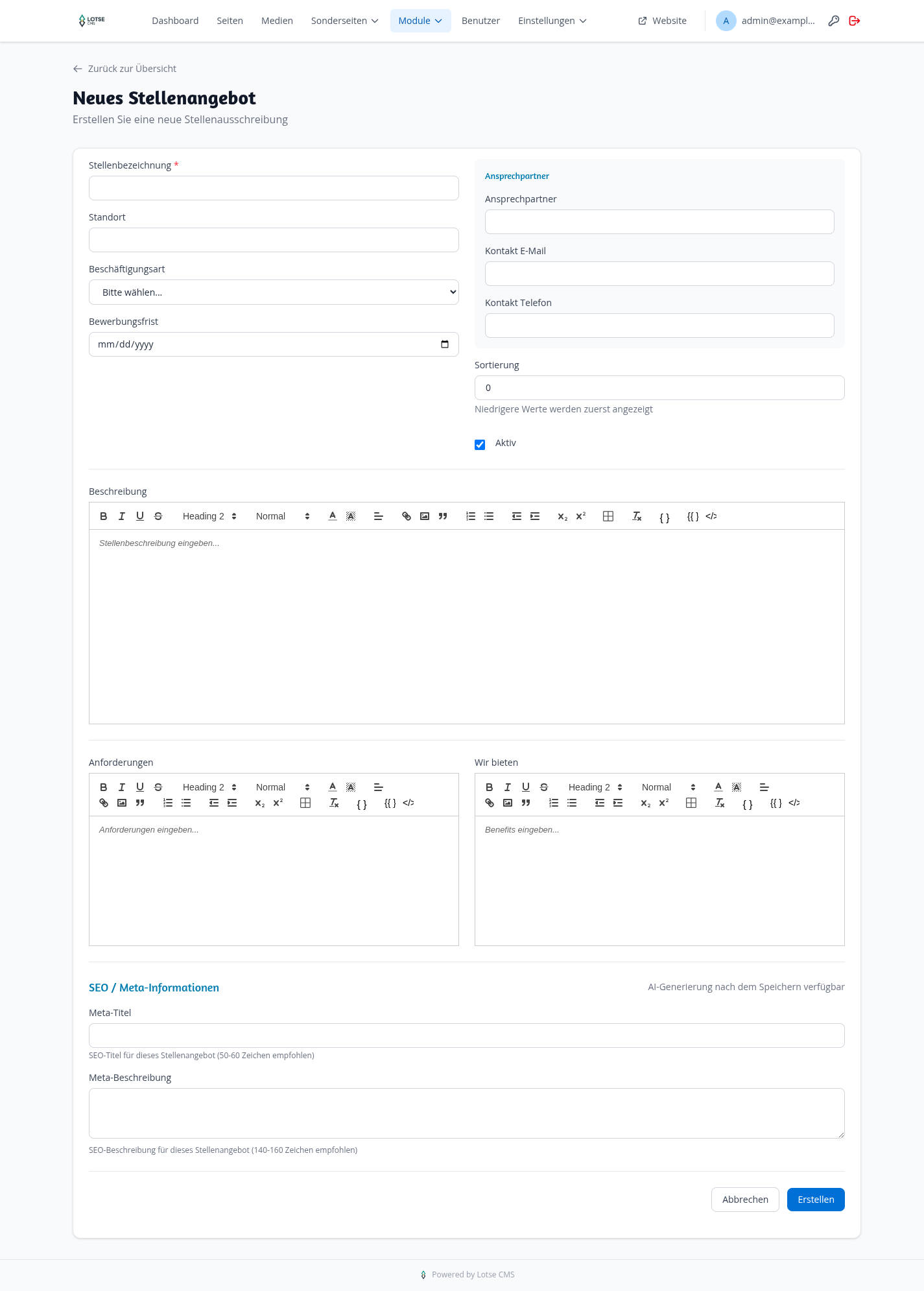
Pflichtfelder
| Feld | Erklärung |
|---|---|
| Stellenbezeichnung | Titel der Stelle, z.B. „Softwareentwickler/in PHP" (Pflichtfeld). |
Optionale Felder
| Feld | Erklärung |
|---|---|
| Standort | Arbeitsort, z.B. „Berlin" oder „Remote". |
| Beschäftigungsart | Vollzeit, Teilzeit, Minijob etc. (Dropdown). |
| Bewerbungsfrist | Datum, bis wann Bewerbungen entgegengenommen werden. |
| Sortierung | Reihenfolge auf der Übersichtsseite (niedrigere Zahl = weiter oben). Standard: 0. |
| Aktiv | Checkbox: Stelle sofort anzeigen (aktiviert) oder ausblenden. |
Ansprechpartner
| Feld | Erklärung |
|---|---|
| Ansprechpartner | Name der zuständigen Person. |
| Kontakt E-Mail | E-Mail-Adresse für Bewerbungen. |
| Kontakt Telefon | Telefonnummer der Ansprechperson. |
Inhaltsfelder (WYSIWYG-Editor)
| Feld | Erklärung |
|---|---|
| Beschreibung | Allgemeiner Einführungstext zur Stelle. |
| Anforderungen | Was Bewerber/innen mitbringen sollen (z.B. als Liste). |
| Wir bieten | Benefits und Vorteile des Unternehmens. |
SEO / Meta-Informationen
| Feld | Erklärung |
|---|---|
| Meta-Titel | SEO-Titel für die Detailseite (50–60 Zeichen empfohlen). |
| Meta-Beschreibung | SEO-Beschreibung (140–160 Zeichen empfohlen). |
Die AI-Generierung für Meta-Angaben wird erst nach dem ersten Speichern der Stelle verfügbar.
- Klicke auf Erstellen.
Stellenangebot bearbeiten
- Klicke in der Stellenliste auf Bearbeiten neben der gewünschten Stelle.
- Ändere die gewünschten Felder.
- Klicke auf Speichern.
Im Bearbeitungsformular ist der Mit AI generieren-Button für Meta-Titel und Meta-Beschreibung verfügbar.
Stellenangebot aktivieren / deaktivieren
In der Stellenliste gibt es je nach Status einen Schalter Aktivieren oder Deaktivieren. Inaktive Stellen erscheinen nicht auf der Website.
Stellenangebot löschen
Klicke in der Liste auf Löschen neben der Stelle und bestätige den Dialog. Das Löschen ist dauerhaft.
Die Stellenliste verstehen
| Spalte | Bedeutung |
|---|---|
| Stellenbezeichnung | Titel der Ausschreibung |
| Standort | Arbeitsort |
| Art | Beschäftigungsart |
| Ansprechpartner | Name und E-Mail der Kontaktperson |
| Status | Aktiv (grünes Badge) oder Inaktiv (graues Badge) |
| Bewerbungsfrist | Einsendeschluss im Format TT.MM.JJJJ |
| Aktionen | Aktivieren/Deaktivieren, Bearbeiten, Löschen |
Was du jetzt kannst
- Du kannst neue Stellenangebote mit Beschreibung, Anforderungen und Kontaktperson anlegen.
- Du weißt, wie du eine Stelle aktivierst oder deaktivierst, ohne sie zu löschen.
- Du kannst die Bewerbungsfrist und die Beschäftigungsart angeben.
- Du verstehst die Modul-Einstellungen für Titel, Navigation und SEO der Übersichtsseite.