5. Modul: Team
Das Team-Modul erlaubt dir, eine Teamseite auf deiner Website zu pflegen. Du kannst Mitglieder mit Foto, Position, Kontaktdaten und einer kurzen Biografie anlegen und die Reihenfolge steuern. Dieses Modul ist nur sichtbar, wenn es in den Einstellungen aktiviert wurde.
Zur Teamseite navigieren
Klicke in der Navigation auf Module → Teamseite.
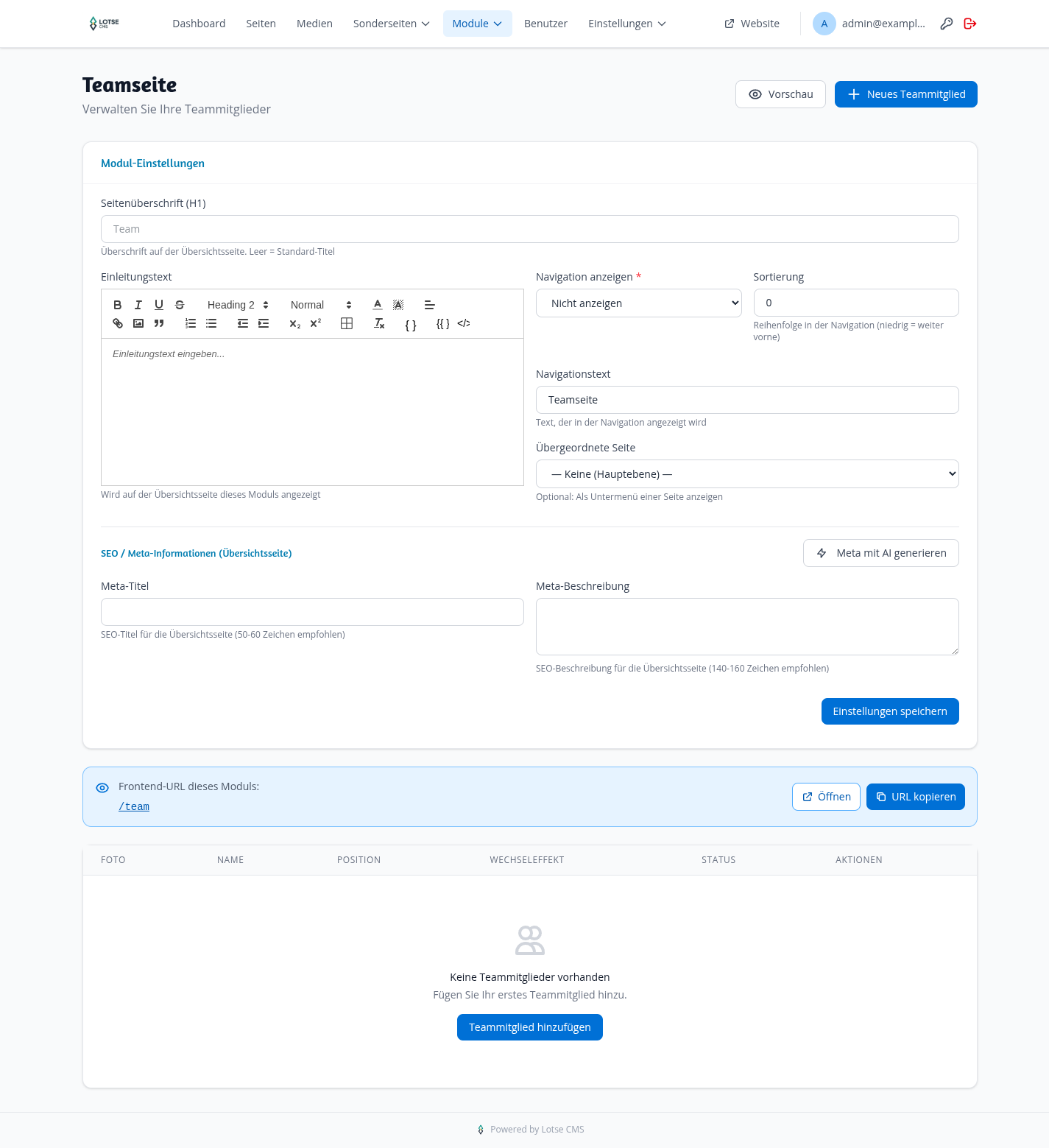
Die Seite besteht aus zwei Teilen:
- Modul-Einstellungen (oberer Bereich) — Konfiguration der Übersichtsseite
- Mitgliederliste (unterer Bereich) — alle angelegten Teammitglieder
Modul-Einstellungen
| Feld | Erklärung |
|---|---|
| Seitenüberschrift (H1) | Titel der Teamseite, z.B. „Unser Team". Standard: „Team". |
| Einleitungstext | Optionaler Begrüßungstext (WYSIWYG-Editor). |
| Navigation anzeigen | Ob ein Menülink zur Teamseite erscheint. |
| Navigationstext | Linktext im Menü, z.B. „Teamseite". |
| Übergeordnete Seite | Für verschachtelte Menüs. |
| Sortierung | Position im Menü (niedrigere Zahl = weiter vorne). |
| Meta-Titel / Meta-Beschreibung | SEO-Angaben für die Übersichtsseite. |
Klicke auf Einstellungen speichern, wenn du fertig bist.
Die Frontend-URL /team wird unterhalb der Einstellungen angezeigt — über Öffnen rufst du die Seite direkt auf.
Neues Teammitglied anlegen
- Klicke rechts oben auf + Neues Teammitglied.
- Das Formular öffnet sich.
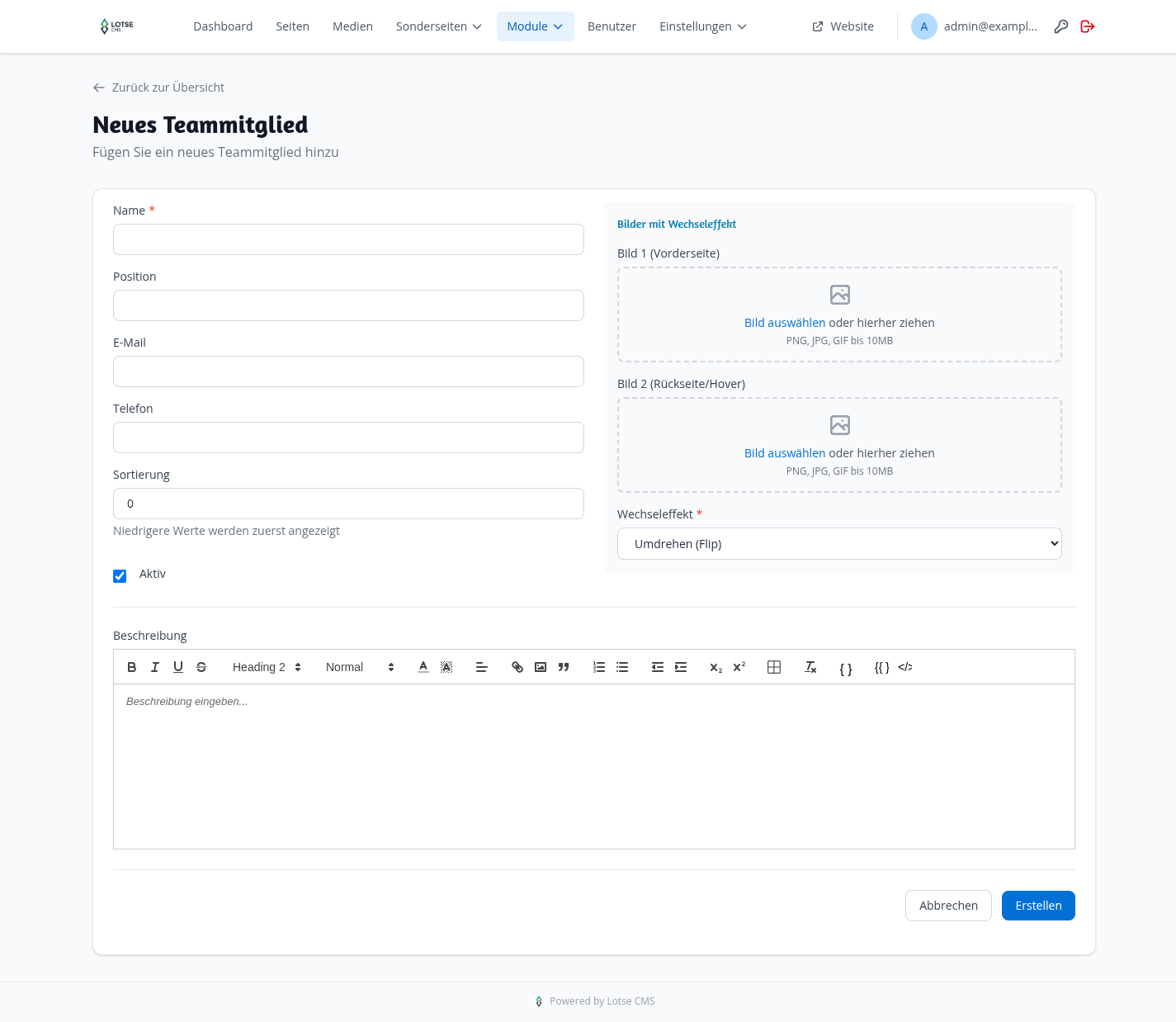
Pflichtfelder
| Feld | Erklärung |
|---|---|
| Name | Vollständiger Name der Person (Pflichtfeld). |
Optionale Felder
| Feld | Erklärung |
|---|---|
| Position | Berufsbezeichnung oder Rolle, z.B. „Entwicklerin". |
| Kontaktadresse (kann auf der Frontend-Karte angezeigt werden). | |
| Telefon | Telefonnummer. |
| Sortierung | Reihenfolge auf der Teamseite (niedrigere Zahl = weiter oben). Standard: 0. |
| Aktiv | Checkbox: Mitglied sofort anzeigen (aktiviert) oder ausblenden. |
| Beschreibung | Kurzbiografie oder Beschreibung (WYSIWYG-Editor). |
Bilder mit Wechseleffekt
Das Team-Modul unterstützt einen optionalen Bild-Wechseleffekt (z.B. Foto „normal" → Foto „locker beim Hover"):
| Feld | Erklärung |
|---|---|
| Bild 1 (Vorderseite) | Hauptfoto, z.B. professionelles Porträt. |
| Bild 2 (Rückseite/Hover) | Alternativer Zustand, z.B. lächelndes Foto. |
| Wechseleffekt | Animation beim Hover: Umdrehen (Flip) oder andere Optionen. |
Wenn du nur ein Bild hochlädst, erscheint es ohne Wechseleffekt.
- Klicke auf Erstellen.
Teammitglied bearbeiten
- Klicke in der Mitgliederliste auf Bearbeiten neben dem gewünschten Mitglied.
- Ändere die gewünschten Felder.
- Klicke auf Speichern.
Reihenfolge ändern
Die Reihenfolge wird über das Feld Sortierung gesteuert. Ein Mitglied mit Sortierung 1 erscheint vor einem mit 2. Bearbeite jeweils die gewünschten Mitglieder und passe den Wert an.
Teammitglied aktivieren / deaktivieren
In der Mitgliederliste gibt es je nach Status einen Schalter Aktivieren oder Deaktivieren. Deaktivierte Mitglieder erscheinen nicht auf der Website.
Teammitglied löschen
Klicke in der Liste auf Löschen neben dem Mitglied und bestätige den Dialog. Das Löschen ist dauerhaft.
Was du jetzt kannst
- Du kannst neue Teammitglieder mit Foto, Position und Biografie anlegen.
- Du weißt, wie du die Reihenfolge der Mitglieder über das Sortierfeld steuerst.
- Du kannst Mitglieder aktivieren und deaktivieren, ohne sie zu löschen.
- Du kannst einen Bild-Wechseleffekt (Flip) für jedes Mitglied einrichten.
- Du verstehst die Modul-Einstellungen für Titel, Navigation und SEO der Teamseite.