2. Seiten verwalten
Seiten sind die Grundbausteine deiner Website. Jede Seite besteht aus einem Titel, einer URL, optionalen SEO-Angaben und beliebig vielen Content-Sections – den sichtbaren Inhaltsbereichen. Dieses Kapitel zeigt dir, wie du Seiten anlegst, bearbeitest und veröffentlichst.
Die Seitenliste
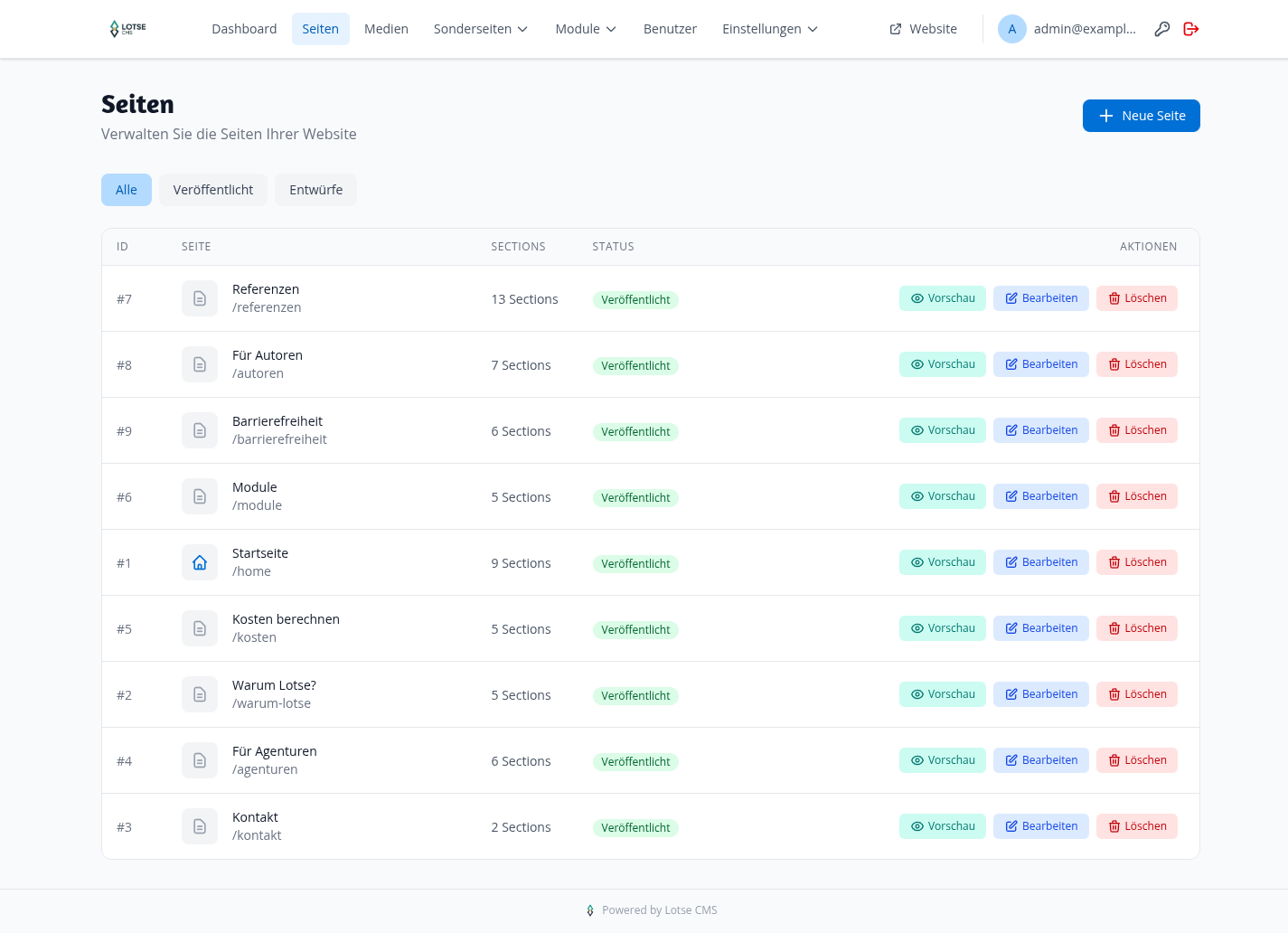
Klicke in der Navigation oben auf Seiten. Du siehst eine Tabelle mit allen Seiten deiner Website.
Filter
Über die drei Schaltflächen oben filterst du die Liste:
- Alle — alle Seiten, egal welchen Status
- Veröffentlicht — nur live geschaltete Seiten (grünes Badge)
- Entwürfe — nur unveröffentlichte Seiten (gelbes Badge)
Tabellenspalten
| Spalte | Bedeutung |
|---|---|
| ID | Interne Datenbankkennung der Seite |
| Seite | Titel und URL-Pfad; Startseite hat ein Haus-Icon |
| Sections | Anzahl der Inhaltsbereiche |
| Status | Veröffentlicht (grün) oder Entwurf (gelb) |
| Aktionen | Vorschau / Bearbeiten / Löschen |
Vorschau öffnet die Seite in einem neuen Tab — auch Entwürfe können so vorab betrachtet werden (
?preview=truewird angehängt).
Neue Seite anlegen
- Klicke rechts oben auf + Neue Seite.
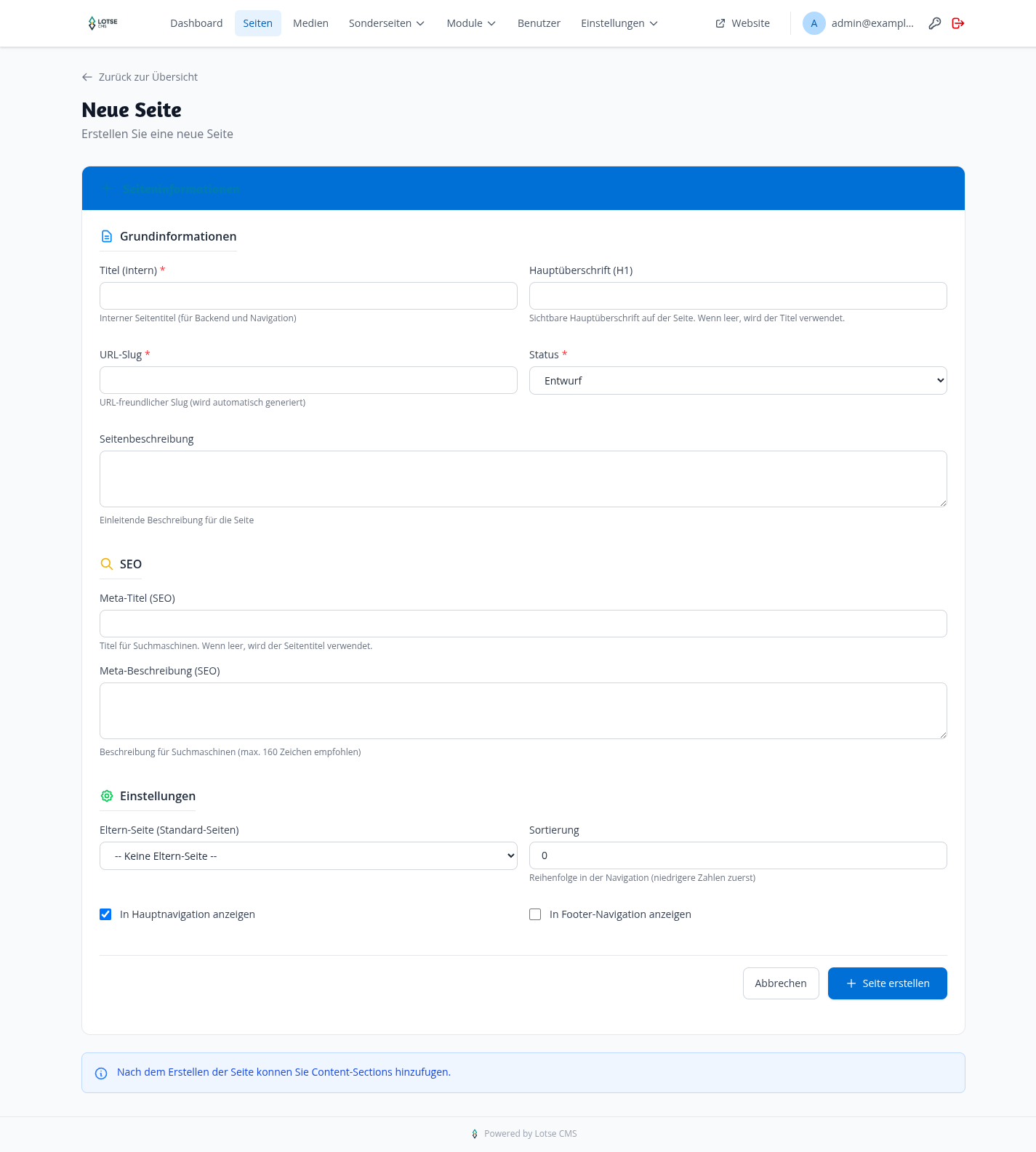
- Das Formular mit drei Abschnitten öffnet sich.
Abschnitt „Grundinformationen"
| Feld | Erklärung |
|---|---|
| Titel (intern) | Pflichtfeld. Name, der im Backend und in der Navigation erscheint. |
| Hauptüberschrift (H1) | Sichtbare Überschrift auf der Seite. Wenn leer, wird der Titel verwendet. |
| URL-Slug | Pflichtfeld. URL-freundlicher Pfad, z.B. ueber-uns. Wird automatisch aus dem Titel generiert. |
| Status | Standardmäßig „Entwurf". Ändere es auf „Veröffentlicht", wenn die Seite sofort live gehen soll. |
| Seitenbeschreibung | Optionaler einleitender Text für die Seite. |
Abschnitt „SEO"
| Feld | Erklärung |
|---|---|
| Meta-Titel (SEO) | Titel für Suchmaschinen. Wenn leer, wird der Seitentitel verwendet. |
| Meta-Beschreibung (SEO) | Kurzbeschreibung für Google & Co. (empfohlen: max. 160 Zeichen) |
Abschnitt „Einstellungen"
| Feld | Erklärung |
|---|---|
| Eltern-Seite | Ermöglicht Hierarchien (z.B. /blog/artikel). |
| Sortierung | Reihenfolge in der Navigation (niedrigere Zahl = weiter vorne). |
| In Hauptnavigation anzeigen | Seite im Hauptmenü deiner Website anzeigen. |
| In Footer-Navigation anzeigen | Seite im Fußbereich anzeigen. |
- Klicke auf Seite erstellen. Du wirst automatisch zum Seiten-Editor weitergeleitet.
Nach dem Erstellen kannst du Content-Sections hinzufügen — das ist im nächsten Abschnitt beschrieben.
Seite bearbeiten und Content-Sections pflegen
Klicke in der Seitenliste auf Bearbeiten bei der gewünschten Seite. Der Editor öffnet sich.

Der Editor besteht aus zwei Hauptbereichen:
1. Seiten-Metadaten (aufklappbar)
Die Felder aus dem Anlegen-Formular (Titel, Slug, Status, SEO, Einstellungen) sind hier wieder zu finden. Der Bereich lässt sich mit dem Pfeil-Button rechts im blauen Header ein- und ausklappen. Klicke am Ende auf Seite speichern.
Im SEO-Abschnitt findest du den Button AI-Generierung — er erzeugt Meta-Titel und Meta-Beschreibung automatisch auf Basis deiner Seiteninhalte (mehr in Kapitel 10 – KI-Helferlein).
2. Content-Sections
Unterhalb der Metadaten befindet sich der Section-Editor. Hier baust du den Seiteninhalt aus einzelnen Blöcken zusammen.
Section hinzufügen
- Klicke auf + Sektion hinzufügen (rechts oben im grauen Bereich).
- Eine neue Section erscheint in der Liste.
- Wähle im Dropdown Layout das gewünschte Layout.
Verfügbare Layouts
| Layout | Verwendung |
|---|---|
| Einzelspalte | Fließtext, zentriert |
| Zwei Spalten | Nebeneinander stehende Inhalte |
| Hero Banner | Großformatiges Bild mit Überschrift |
| Text mit Bild | Text links/rechts, Bild gegenüber |
| Call-to-Action | Aufruf mit Button |
| Video | Eingebettetes Video (wenn Modul aktiv) |
| Video-Playlist | Mehrere Videos (wenn Modul aktiv) |
Section-Einstellungen (pro Section)
- Status — Entwurf / Veröffentlicht / Archiviert (Section ist unsichtbar)
- Abstand — Abstände oben/unten anpassen
- Hintergrund — Hintergrundfarbe der Section
Bedienelemente in der dunklen Section-Kopfzeile
| Symbol | Aktion |
|---|---|
| Zweizeiliges Symbol (links) | Drag-Handle: Section per Maus verschieben |
| Pfeil (Einklappen/Aufklappen) | Section ein- oder ausklappen |
| Doppeltes Quadrat | Section duplizieren |
| Gelber Pfeil | Letzte Änderungen an dieser Section rückgängig machen |
| Rotes Mülleimer-Symbol | Section löschen |
Sections sortieren
Halte das Drag-Handle (zweizeiliges Symbol links) gedrückt und ziehe die Section an die gewünschte Position.
Änderungen werden automatisch gespeichert
Sections werden direkt beim Bearbeiten gespeichert — du musst nicht extra auf „Speichern" klicken. Zum Speichern der Seiten-Metadaten (Titel, SEO usw.) klicke oben auf Seite speichern.
Seite veröffentlichen
Eine Seite ist erst dann live, wenn der Status auf Veröffentlicht gesetzt ist.
Methode 1: Beim Anlegen Stelle den Status im Formular auf „Veröffentlicht" und klicke auf „Seite erstellen".
Methode 2: Im Editor 1. Öffne die Seite zum Bearbeiten. 2. Ändere das Feld Status auf „Veröffentlicht". 3. Klicke auf Seite speichern.
Methode 3: Als Entwurf behalten Belasse den Status auf „Entwurf". Du kannst Entwürfe über den Vorschau-Button in der Liste vorab ansehen.
Seite löschen
In der Seitenliste: Klicke auf den roten Löschen-Button in der Zeile der Seite. Du wirst in einem Bestätigungsdialog gefragt, ob du wirklich löschen möchtest.
Im Editor: Scroll ganz nach unten und klicke auf den roten Seite löschen-Button.
Das Löschen ist dauerhaft und kann nicht rückgängig gemacht werden. Stelle sicher, dass die Seite wirklich nicht mehr benötigt wird.
Was du jetzt kannst
- Du kannst eine neue Seite mit Titel, URL-Slug, Status und SEO-Angaben anlegen.
- Du verstehst den Unterschied zwischen „Entwurf" und „Veröffentlicht".
- Du kannst Content-Sections hinzufügen, sortieren und löschen.
- Du weißt, wie du ein Layout für eine Section auswählst.
- Du kannst eine Seite zur Vorschau öffnen, ohne sie zu veröffentlichen.