13. Benutzerverwaltung
In der Benutzerverwaltung kannst du Zugänge zum Admin-Bereich anlegen, bearbeiten und löschen. Jeder Benutzer hat eine E-Mail-Adresse, einen Namen und eine oder mehrere Rollen.
Zur Benutzerliste navigieren
Klicke in der Navigation auf Benutzer (oder rufe /admin/benutzer auf).
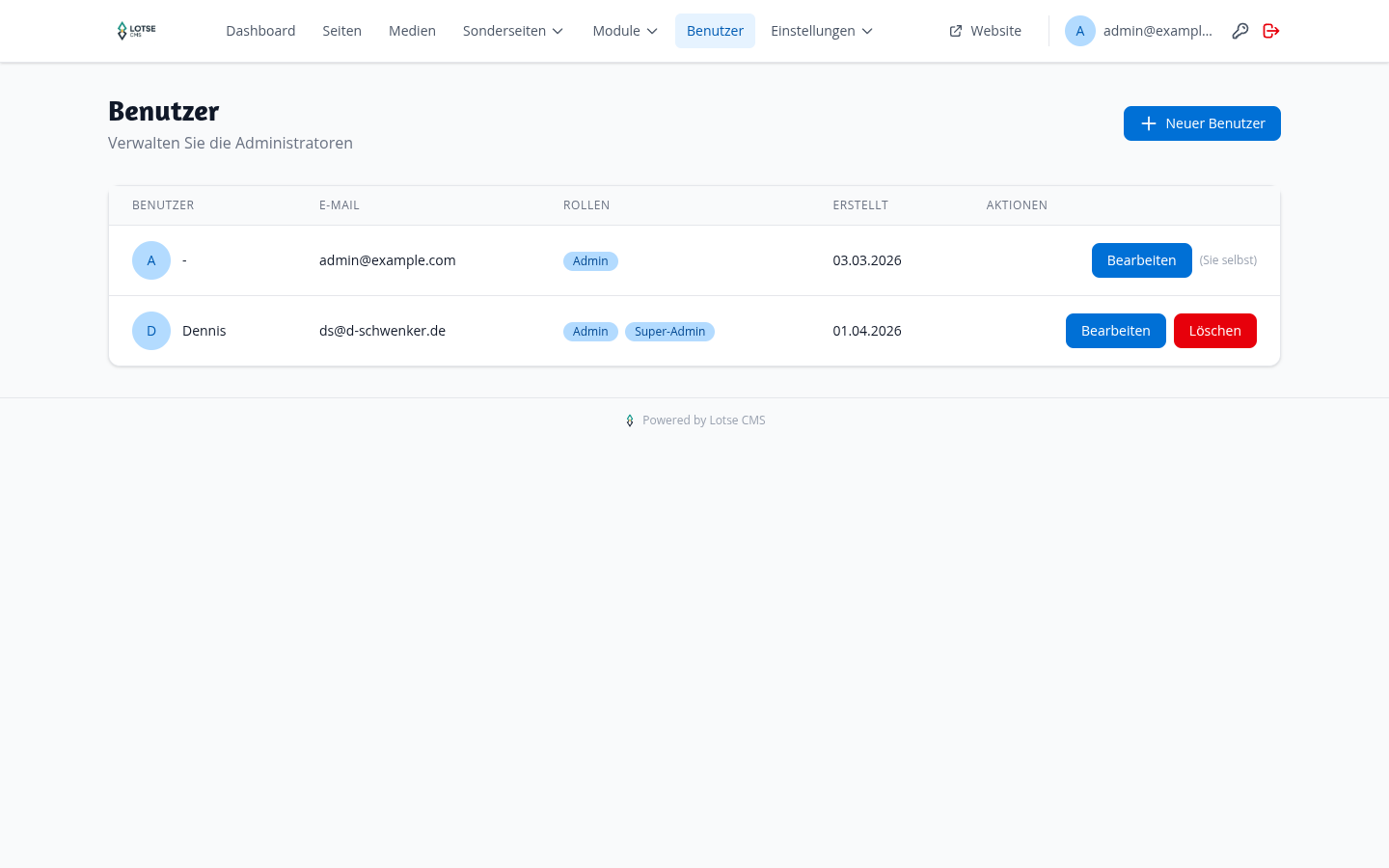
Die Übersicht zeigt alle Benutzerkonten in einer Tabelle mit den Spalten: Name, E-Mail, Rollen und Aktionen.
Neuen Benutzer anlegen
- Klicke rechts oben auf + Neuer Benutzer.
- Das Formular öffnet sich.
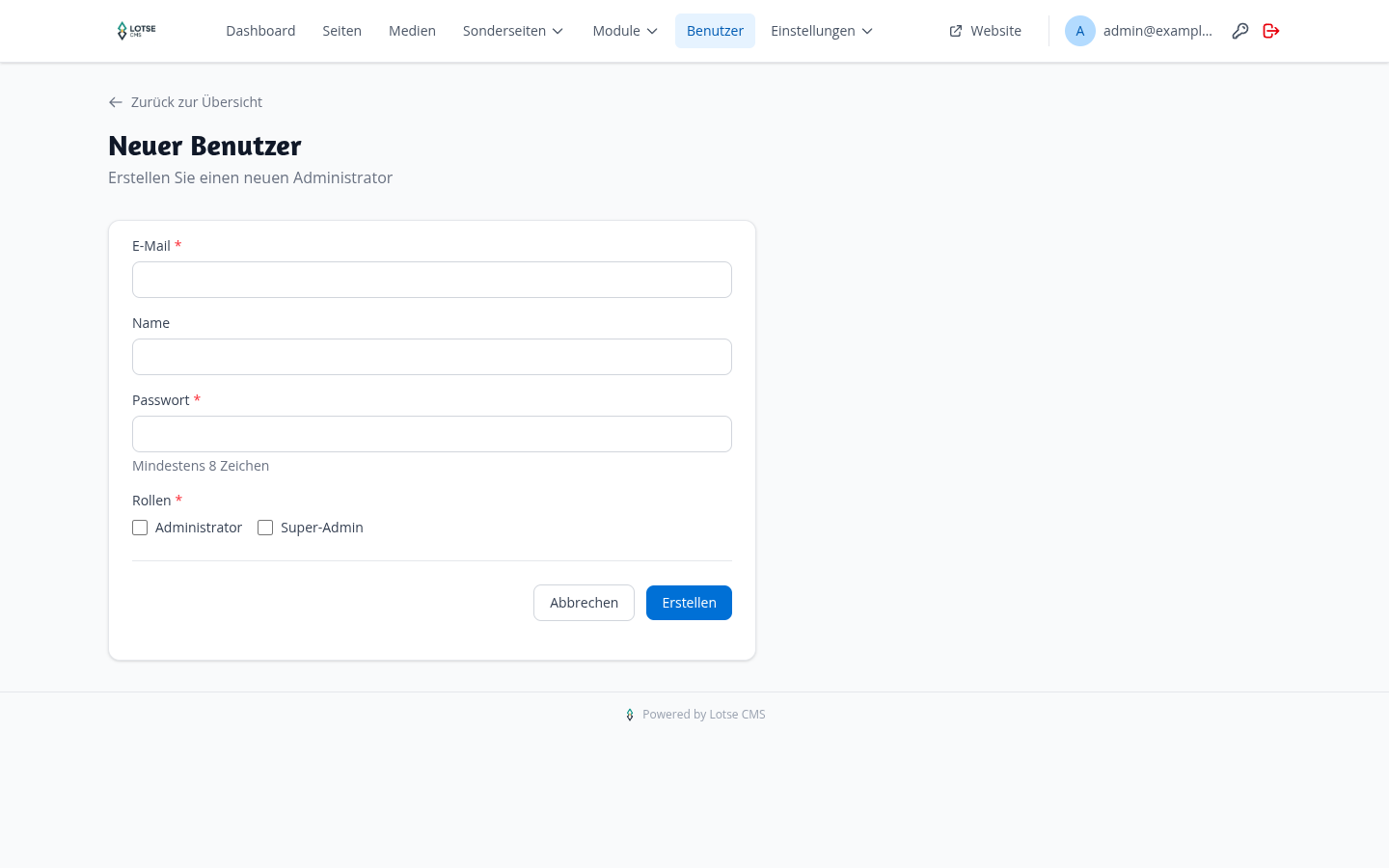
| Feld | Erklärung |
|---|---|
| E-Mail-Adresse des Benutzers (Pflichtfeld) — dient als Login-Name. | |
| Name | Anzeigename des Benutzers (Pflichtfeld). |
| Rollen | Checkboxen für die Zugriffsrechte (mindestens eine Rolle auswählen). |
| Passwort | Sicheres Passwort (Pflichtfeld beim Anlegen, mindestens 8 Zeichen). |
Verfügbare Rollen
| Rolle | Berechtigungen |
|---|---|
| Administrator | Vollzugriff auf den Admin-Bereich (empfohlen für Redakteure). |
| Super-Admin | Erweiterte Rechte, z.B. Benutzerverwaltung und Systemeinstellungen. |
Jeder Benutzer erhält automatisch die Basisrolle
ROLE_USER— diese ermöglicht den Login.
- Klicke auf Speichern.
Benutzer bearbeiten
- Klicke in der Benutzerliste auf Bearbeiten neben dem gewünschten Benutzer.
- Ändere die gewünschten Felder.
- Das Passwort-Feld kann leer gelassen werden — dann bleibt das aktuelle Passwort erhalten. Nur wenn du ein neues Passwort einträgst, wird es geändert.
- Klicke auf Speichern.
Benutzer löschen
Klicke in der Liste auf Löschen und bestätige den Dialog. Das Löschen ist dauerhaft.
Du kannst deinen eigenen Account nicht löschen. Wenn du versuchst, dein eigenes Konto zu löschen, erscheint eine Fehlermeldung.
Was du jetzt kannst
- Du kannst neue Benutzerkonten mit E-Mail, Name, Rolle und Passwort anlegen.
- Du weißt, welche Rollen es gibt und welche Rechte sie vergeben.
- Du kannst Benutzer bearbeiten und deren Passwort oder Rollen ändern.
- Du kannst Benutzerkonten löschen — aber nicht das eigene.