10. KI-Helferlein
Das Lotse CMS bringt KI-Funktionen mit, die dir Schreibarbeit abnehmen. Die KI analysiert den vorhandenen Inhalt einer Seite oder eines Beitrags und schlägt passende Texte vor — etwa Meta-Titel und Meta-Beschreibung für Suchmaschinen. Auf Wunsch beantwortet ein Chat-Assistent auf deiner Website die Fragen deiner Besucher. Die KI-Helferlein bestehen aus drei Teilen:
| Teil | Was er tut | Gehört zu |
|---|---|---|
| Meta-KI | Erstellt Meta-Titel und Meta-Beschreibung für Seiten, Sonderseiten, Beiträge und Modul-Übersichten. | Grundsystem — immer dabei |
| KI-Inhalte | Erstellt für einen Aktuelles-Beitrag mehrere Felder auf einmal (Titel, Zusammenfassung, Alt-Text, Tags usw.). | eigenes Modul |
| KI-Chat-Assistent | Chat-Fenster auf der Website, das Fragen aus den Inhalten deiner Seiten beantwortet. | eigenes Modul |
Die Meta-KI steht dir immer zur Verfügung. KI-Inhalte und KI-Chat-Assistent sind eigene Module: Ein Modul ist nur sichtbar, wenn es installiert und für deine Website eingeschaltet ist. Ein- und ausschalten kannst du beide unter Einstellungen → Module im Kasten Weitere Module (siehe jeweils „Modul aktivieren").
Hinweis: Alle KI-Funktionen im Admin-Bereich stehen Administratoren zur Verfügung.
Meta-KI: Meta-Titel und Meta-Beschreibung
Die Meta-KI ist Teil des Grundsystems — du musst nichts aktivieren. Sie erstellt die beiden SEO-Angaben Meta-Titel (50–60 Zeichen) und Meta-Beschreibung (140–160 Zeichen) auf Basis des vorhandenen Inhalts.
Wo findest du die Meta-KI?
| Bereich | Schaltfläche | Wie sie arbeitet |
|---|---|---|
| Seiten-Editor | AI-Generierung (lila Button im Abschnitt SEO) | Mit Bestätigungsseite — du wählst die Felder aus. |
| Sonderseiten-Editor | Meta mit AI generieren (im Abschnitt SEO / Meta-Informationen) | Direkt im Formular. |
| Aktuelles-Beitrag | AI (in der SEO-Box des Bearbeitungsformulars) | Direkt im Formular. |
| Modul-Übersichten (Aktuelles, Teamseite, Stellenangebote, Bücher, Kurzgeschichten) | Meta mit AI generieren bzw. Mit AI generieren (im Abschnitt SEO / Meta-Informationen der Modul-Einstellungen) | Direkt im Formular. |
| Einzelne Einträge (Stellenangebot, Buch, Buchreihe, Kurzgeschichte, Reihe) | Mit AI generieren (im Abschnitt SEO / Meta-Informationen) | Direkt im Formular. |
Welche Module bei dir auftauchen, hängt davon ab, welche Module in deinem Projekt installiert und aktiviert sind.
Tipp: Die Schaltfläche erscheint erst, wenn der Eintrag einmal gespeichert wurde. Bei einem neuen Stellenangebot steht an ihrer Stelle der Hinweis „AI-Generierung nach dem Speichern verfügbar".
Im Seiten-Editor (mit Bestätigungsseite)
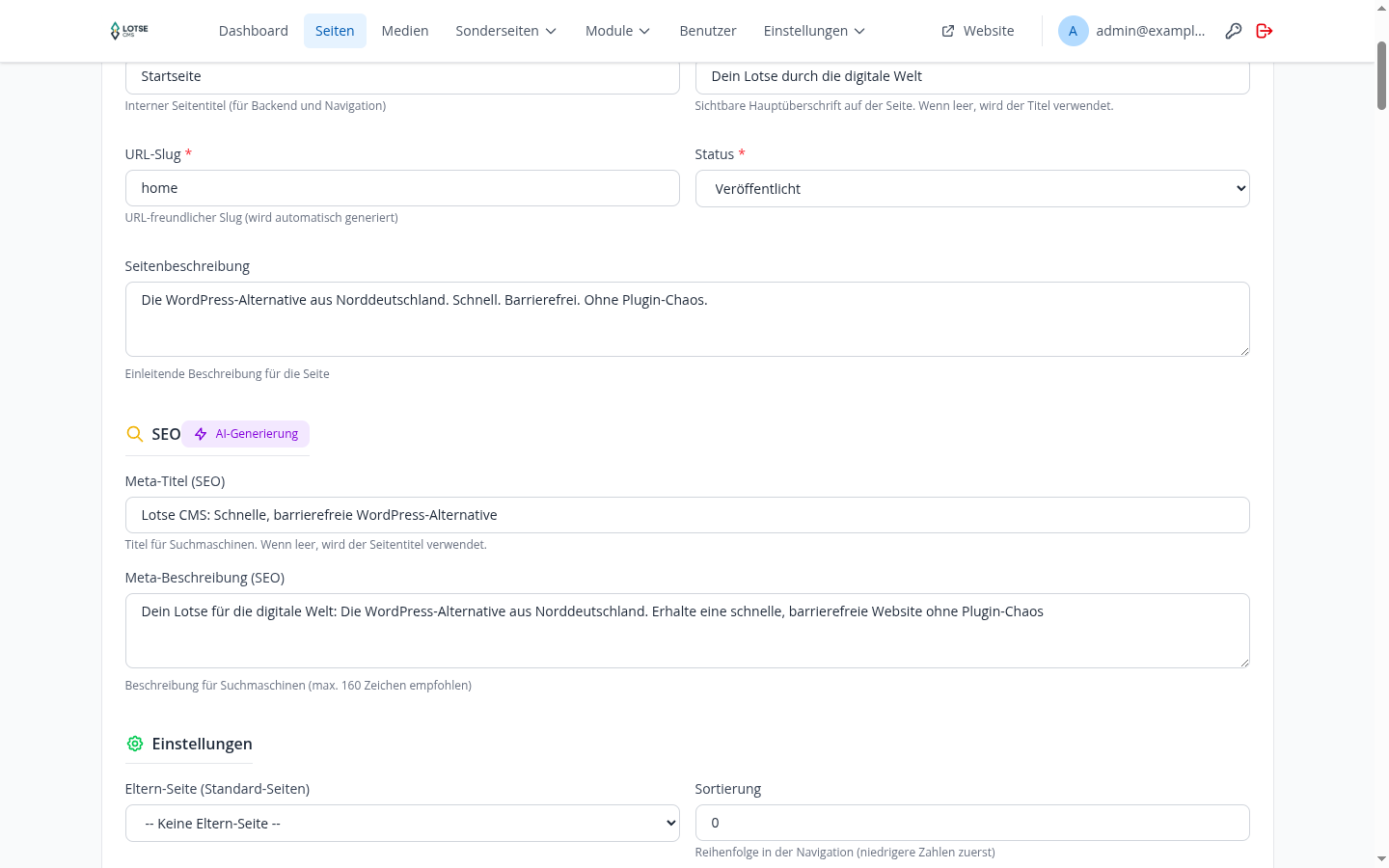
- Öffne eine Seite zum Bearbeiten (Seiten → [Seite] → Bearbeiten).
- Im Bereich Seiten-Metadaten findest du den Abschnitt SEO mit dem lila Button AI-Generierung.
- Klicke auf AI-Generierung. Es öffnet sich die Seite AI-Meta-Daten generieren.
- Dort siehst du den aktuellen Meta-Titel und die aktuelle Meta-Beschreibung (oder „(nicht gesetzt)") und wählst unter Felder zur Generierung auswählen aus, was neu erstellt werden soll:
| Feld | Erklärung |
|---|---|
| Meta-Titel | SEO-optimierter Titel (50–60 Zeichen). Ist vorausgewählt. |
| Meta-Beschreibung | SEO-optimierte Beschreibung (140–160 Zeichen). Ist vorausgewählt. |
- Klicke auf Meta-Daten generieren.
- Die neuen Werte werden sofort gespeichert, und du landest wieder auf der Bearbeitungsseite, von der du gekommen bist. Oben erscheint die Meldung „AI-Meta-Daten erfolgreich generiert für: …" mit den erstellten Feldern.
Mit Abbrechen kehrst du ohne Änderung zur Bearbeitungsseite zurück. Wählst du kein Feld aus, erscheint der Hinweis „Bitte wähle mindestens ein Feld zur Generierung aus." und du kehrst ebenfalls zur Bearbeitungsseite zurück.
Hinweis: Die KI stützt sich auf den Seitentitel und die ersten beiden Sektionen der Seite. Die Seite muss also bereits Inhalte (Sektionen) haben — sonst erscheint der Hinweis „Die Seite muss Inhalte haben, bevor Meta-Daten generiert werden können."
Tipp: Speichere deine übrigen Änderungen im Seiten-Editor, bevor du auf AI-Generierung klickst. Beim Wechsel auf die Bestätigungsseite gehen ungespeicherte Eingaben verloren.
Direkt im Formular (Sonderseiten, Beiträge, Module)
An allen anderen Stellen arbeitet die Meta-KI ohne Bestätigungsseite:
- Öffne den Eintrag zum Bearbeiten, z. B. Sonderseiten → [Seite] → Bearbeiten oder Module → Aktuelles → [Beitrag] → Bearbeiten.
- Klicke im SEO-Abschnitt auf die KI-Schaltfläche (siehe Tabelle oben).
- Während die KI arbeitet, zeigt die Schaltfläche „Generiere...".
- Meta-Titel und Meta-Beschreibung werden direkt in die Formularfelder eingetragen, und die Meldung „Meta-Daten erfolgreich generiert!" erscheint.
Achtung: Hier werden immer beide Felder neu erstellt, eine Auswahl gibt es nicht. Die neuen Werte sind sofort gespeichert — auch wenn du das Formular danach nicht speicherst. Passe die Texte bei Bedarf direkt im Formular an und speichere dann.
Modul: KI-Inhalte
Das Modul KI-Inhalte erstellt für einen Aktuelles-Beitrag mehrere Felder in einem Durchgang — nicht nur die Meta-Angaben, sondern auch Titel, Zusammenfassung, Alt-Text des Beitragsbilds und Tags.
Das Modul ist nur sichtbar, wenn es installiert und für deine Website eingeschaltet ist.
Modul aktivieren
- Öffne Einstellungen → Module.
- Setze im Kasten Weitere Module den Haken bei KI-Inhalte.
- Klicke unten auf Einstellungen speichern.
Findest du dort keinen Eintrag KI-Inhalte, ist das Modul für deine Website nicht gebucht. Ist es ausgeschaltet, zeigt die Seite AI-Inhalte generieren nur den Hinweis, dass das Modul nicht aktiviert ist.
Ist das Modul eingeschaltet, erscheint im Hauptmenü unter Module der Eintrag KI-Inhalte.
Zur Seite „KI-Inhalte" navigieren
Klicke in der Navigation auf Module → KI-Inhalte. Es öffnet sich eine Liste der zuletzt angelegten Einträge (höchstens 100), die neuesten oben:
| Spalte | Erklärung |
|---|---|
| Titel | Titel des Eintrags, darunter sein Inhaltstyp (z. B. Aktuelles). |
| Status | Veröffentlicht, Entwurf oder Archiviert. |
| Angelegt | Wann der Eintrag angelegt wurde. Fährst du mit der Maus über das Symbol, siehst du das Datum. |
| (Aktion) | Das Stern-Symbol KI-Inhalte erzeugen öffnet die Seite AI-Inhalte generieren für diesen Eintrag. Hat ein Eintrag noch keinen Text, steht dort „Noch kein Text". |
Die Seite „AI-Inhalte generieren"
Die Seite trägt den Titel AI-Inhalte generieren, darunter steht der Titel des Beitrags. Ein blauer Hinweis erklärt: Die KI erstellt auf Basis des vorhandenen Inhalts neue Versionen der ausgewählten Felder und überschreibt dabei die bisherigen Inhalte.
Unter Welche Felder sollen neu generiert werden? wählst du die Felder aus. Unter jedem Feld siehst du den aktuellen Wert oder „Noch nicht gesetzt".
| Feld | Erklärung |
|---|---|
| Titel | Alternativer Titelvorschlag auf Basis des Inhalts. Ist als einziges Feld nicht vorausgewählt. |
| Zusammenfassung | Kurze Einleitung / Teaser-Text. |
| Meta-Titel | SEO-optimierter Titel. |
| Meta-Beschreibung | SEO-optimierte Beschreibung. |
| Alt-Text Beitragsbild | Barrierefreie Bildbeschreibung für das Beitragsbild. |
| Tags | Automatisch erkannte Schlagwörter. |
- Mit Alle auswählen/abwählen markierst du alle Felder auf einmal oder hebst die Auswahl auf.
- Klicke auf AI-Inhalte generieren.
- Die neuen Werte werden sofort gespeichert, und du kehrst zu der Seite zurück, von der du gekommen bist — meist zur Liste KI-Inhalte. Die Meldung „AI-Inhalte erfolgreich generiert für: …" nennt die erstellten Felder.
Rechts zeigt der Kasten Vorschau aktueller Inhalt den bisherigen Titel, Meta-Titel, die Zusammenfassung und die Meta-Beschreibung. Mit Zurück oberhalb der Überschrift oder unten links verlässt du die Seite ohne Änderung. Über das Fragezeichen neben der Überschrift öffnest du dieses Kapitel.
Nur ausgewählte Felder werden überschrieben — vorhandene Inhalte in nicht ausgewählten Feldern bleiben erhalten.
Hinweis: Der Beitrag muss bereits Text haben. Sonst erscheint der Hinweis „Der Inhalt muss Text haben, bevor AI-Inhalte generiert werden können."
Hinweis: Im Bearbeitungsformular eines Aktuelles-Beitrags erzeugt der Button AI nur Meta-Titel und Meta-Beschreibung (siehe Meta-KI). Für die übrigen Felder gehst du über Module → KI-Inhalte.
Modul: KI-Chat-Assistent
Der KI-Chat-Assistent blendet auf deiner Website ein Chat-Fenster ein. Besucher stellen dort Fragen, und der Assistent antwortet auf Basis der Inhalte deiner veröffentlichten Seiten. Im Admin-Bereich siehst du, wie oft der Chat genutzt wird.
Das Modul ist nur sichtbar, wenn es installiert und für deine Website eingeschaltet ist.
Modul aktivieren
- Öffne Einstellungen → Module.
- Setze im Kasten Weitere Module den Haken bei KI-Chat-Assistent.
- Klicke unten auf Einstellungen speichern.
Findest du dort keinen Eintrag KI-Chat-Assistent, ist das Modul für deine Website nicht gebucht.
Ist das Modul eingeschaltet, erscheint im Hauptmenü unter Module der Eintrag AI-Chat.
So sieht der Chat auf der Website aus
- Unten rechts (oder unten links, siehe Einstellungsbereich) erscheint auf jeder Seite ein runder Chat-Button. Ein Klick öffnet das Fenster AI-Assistent.
- Der Assistent begrüßt mit deinem Begrüßungstext, ohne eigenen Text mit „Hallo! Wie kann ich Ihnen helfen?". Besucher tippen ihre Frage in das Eingabefeld (Platzhalter ohne eigenen Text: „Ihre Frage...", höchstens 1000 Zeichen) und senden sie mit der Eingabetaste oder dem Senden-Button.
- Unter dem Eingabefeld steht der Hinweis „AI-generierte Antworten können ungenau sein."
- Das Gespräch bleibt erhalten, solange der Besucher im selben Browser-Tab auf deiner Website unterwegs ist — höchstens aber bis die Sitzung endet (siehe „Wann eine Sitzung endet").
Hinweis: Ist im Einstellungsbereich Einwilligung erforderlich angekreuzt (Standard), erscheint der Chat-Button erst, wenn der Besucher im Einwilligungs-Banner der Kategorie KI-Chatassistent zugestimmt hat. Der Banner nennt dabei den Anbieter der KI, z. B. „KI-Chat-Assistent (Google Gemini)". Ohne diese Zustimmung bleibt der Chat unsichtbar. Nach der Zustimmung lädt die Seite neu, und der Button ist da.
Die Bewertung „War das hilfreich?"
Nach der ersten Antwort des Assistenten erscheint über dem Eingabefeld die Frage War das hilfreich? mit fünf Sternen. Ein Klick auf einen Stern speichert die Bewertung von 1 (links) bis 5 (rechts), danach steht dort „Danke für Ihr Feedback!". Jede Sitzung wird einmal bewertet; die Frage erscheint in derselben Sitzung nicht noch einmal, auch nicht nach einem Seitenwechsel. Die Bewertungen siehst du im Dashboard unter Zufriedenheit und in der Spalte Bewertung.
Wann eine Sitzung endet
Eine Sitzung endet
- nach 60 Minuten ohne neue Nachricht — schreibt der Besucher danach wieder, beginnt eine neue Sitzung. Die Zeitspanne legt die Person fest, die deine Website technisch betreut.
- sobald die Höchstzahl an Fragen erreicht ist (Einstellungsbereich, Feld Max. Fragen pro Sitzung). Der Besucher sieht dann „Diese Unterhaltung hat die maximale Anzahl an Fragen erreicht. Ihre nächste Frage beginnt eine neue Unterhaltung."
Einstellungsbereich „AI-Chat-Widget"
Wie das Widget aussieht und sich verhält, stellst du unter Einstellungen → Module im Kasten AI-Chat-Widget ein. Der Kasten erscheint nur, solange das Modul eingeschaltet ist.
| Feld | Erklärung |
|---|---|
| Widget-Position | Unten rechts (Standard) oder Unten links. Dort sitzt der Chat-Button, und dort öffnet sich das Fenster. |
| Max. Fragen pro Sitzung | Wie viele Fragen ein Besucher in einer Sitzung stellen kann (1 bis 100, Standard 50). Danach endet die Sitzung, und die nächste Frage beginnt eine neue Unterhaltung. |
| Begrüßungstext | Die erste Nachricht des Assistenten. Leer bedeutet „Hallo! Wie kann ich Ihnen helfen?". |
| Platzhalter-Text | Der graue Text im leeren Eingabefeld. Leer bedeutet „Ihre Frage...". |
| Einwilligung erforderlich | Angekreuzt (Standard) erscheint das Widget erst nach Zustimmung im Einwilligungs-Banner. Ohne Haken erscheint es sofort, und der Banner fragt nicht nach dem Chat. |
Die Felder zeigen immer die Werte, die gerade gelten. Klicke nach einer Änderung unten auf Einstellungen speichern; die Website zeigt die neuen Werte beim nächsten Seitenaufruf.
Achtung: Der Chat schickt die Fragen deiner Besucher an einen KI-Anbieter. Nimm den Haken bei Einwilligung erforderlich nur heraus, wenn deine Datenschutzerklärung das abdeckt — im Zweifel lässt du ihn gesetzt.
Tipp: Der Assistent kennt nur, was auf deinen veröffentlichten Seiten steht. Entwürfe findet er nicht. Je vollständiger deine Seiten sind, desto besser die Antworten.
Zum AI-Chat-Dashboard navigieren
Klicke in der Navigation auf Module → AI-Chat. Es öffnet sich das AI-Chat Dashboard mit einer Übersicht über Chat-Sitzungen und Nutzungsstatistiken.
Oben stehen vier Kennzahlen:
| Kennzahl | Erklärung |
|---|---|
| Sitzungen gesamt | Wie viele Gespräche bisher geführt wurden. |
| Aktive Sitzungen | Wie viele davon gerade laufen, also in den letzten 60 Minuten eine Nachricht hatten. |
| Nachrichten gesamt | Summe aller Nachrichten aus allen Gesprächen. |
| Zufriedenheit | Durchschnittliche Bewertung (von 5). Liegt keine Bewertung vor, steht hier „-". |
Darunter listet die Tabelle Letzte Sitzungen die 50 neuesten Gespräche:
| Spalte | Erklärung |
|---|---|
| Sitzungs-ID | Kennung des Gesprächs. Fährst du mit der Maus darüber, siehst du sie vollständig. |
| Nachrichten | Anzahl der Nachrichten in diesem Gespräch — Fragen und Antworten zusammen. |
| Tokens | Verbrauchte Rechenmenge der KI für dieses Gespräch. |
| Bewertung | Sterne von 1 bis 5, sofern eine Bewertung vorliegt, sonst „–". |
| Erstellt | Wann das Gespräch begonnen hat. |
| Letzte Nachricht | Wann zuletzt geschrieben wurde. |
| Status | Aktiv, solange die Sitzung läuft; Beendet, wenn 60 Minuten lang keine Nachricht kam oder die Höchstzahl an Fragen erreicht ist (siehe „Wann eine Sitzung endet"). |
Solange noch niemand den Chat genutzt hat, steht dort „Noch keine Chat-Sitzungen".
Hinweis: Das Dashboard zeigt nur Kennzahlen. Den Wortlaut der Gespräche kannst du hier nicht ansehen.
AI-Chat Einstellungen
Über die Schaltfläche Einstellungen rechts oben im Dashboard gelangst du zur Seite AI-Chat Einstellungen. Sie ist eine reine Informationsseite — ändern kannst du hier nichts. Was du selbst einstellen kannst, steht im Einstellungsbereich AI-Chat-Widget (siehe oben). Über Zurück oberhalb der Überschrift kehrst du zum Dashboard zurück. Auf beiden Seiten — Dashboard und AI-Chat Einstellungen — öffnet das Fragezeichen neben der Überschrift dieses Kapitel.
Die Seite zeigt:
| Bereich | Inhalt |
|---|---|
| Allgemein | AI-Plattform: der KI-Anbieter und das Modell, mit denen der Assistent tatsächlich arbeitet, z. B. „Google Gemini (gemini-2.5-flash)". Einwilligung: ob Besucher vorher zustimmen müssen („Erforderlich: KI-Chatassistent" oder „Nicht erforderlich"). Rate Limiting: ob die Zahl der Anfragen pro IP-Adresse begrenzt ist („Aktiv" oder „Nicht eingerichtet"). |
| AI-Tools (RAG) | Die Werkzeuge, mit denen der Assistent deine Website liest: CMS Content Search durchsucht die Seiteninhalte nach Stichwörtern, Website Page Reader liest den vollständigen Inhalt einer Seite. |
| Konfiguration | Technische Angaben für die Person, die deine Website betreut. |
Änderungen an Anbieter, Modell oder Verhalten des Assistenten nimmt die Person vor, die deine Website technisch betreut.
Wichtige Hinweise
- Inhalt ist Pflicht: Die KI benötigt vorhandenen Text (Seiteninhalte, Beitragstext etc.), um sinnvolle Vorschläge zu erstellen. Leere Seiten oder Beiträge ohne Inhalt können nicht verarbeitet werden.
- Du hast das letzte Wort: Generierte Texte sind Vorschläge. Überprüfe sie und passe sie bei Bedarf an.
- Überlastung: Bei hoher Auslastung kann die KI-Schnittstelle vorübergehend nicht erreichbar sein. Dann erscheint die Meldung „Die AI-Schnittstelle ist momentan überlastet. Bitte warte 1-2 Minuten und versuche es erneut." Bei sehr vielen Anfragen in kurzer Zeit kann auch „Zu viele AI-Anfragen. Bitte warte einen Moment." erscheinen.
- Kein KI-Dienst eingerichtet: Meldungen wie „Kein AI-Dienst verfügbar. Bitte wende dich an den Administrator." bedeuten, dass die Verbindung zur KI fehlt. Das kannst du nicht selbst beheben — wende dich an die Person, die deine Website betreut.
- Keine Garantie: Die KI-generierten Texte sind nicht perfekt. Kontrolliere insbesondere Zeichenanzahl (Meta-Titel: 50–60 Zeichen, Meta-Beschreibung: 140–160 Zeichen) und inhaltliche Korrektheit.
Was du jetzt kannst
- Du weißt, dass die Meta-KI zum Grundsystem gehört und KI-Inhalte sowie KI-Chat-Assistent eigene Module sind.
- Du kannst Meta-Titel und Meta-Beschreibung für Seiten, Sonderseiten, Beiträge, Modul-Übersichten und einzelne Modul-Einträge per KI erstellen.
- Du kennst den Unterschied zwischen der Bestätigungsseite im Seiten-Editor und den Schaltflächen, die direkt im Formular arbeiten und sofort speichern.
- Du kannst über Module → KI-Inhalte mehrere Felder eines Beitrags gleichzeitig erstellen lassen (Zusammenfassung, Alt-Text, Tags usw.).
- Du weißt, wann der Chat-Assistent auf der Website erscheint, und stellst Position, Begrüßung, Platzhalter, Höchstzahl an Fragen und Einwilligung im Einstellungsbereich AI-Chat-Widget ein.
- Du kannst die Nutzung und die Bewertungen des Chats im AI-Chat Dashboard verfolgen und weißt, wann eine Sitzung als beendet gilt.
- Du verstehst, dass die KI Vorschläge liefert, die du selbst überprüfen und anpassen solltest.