11. Modul: Standorte
Das Standorte-Modul erlaubt dir, Standorte, Filialen oder Büros auf deiner Website zu pflegen — inklusive Adresse, Kontaktdaten und Geo-Koordinaten für Karten-Einbindungen. Dieses Modul ist nur sichtbar, wenn es in den Einstellungen aktiviert wurde.
Zur Standortliste navigieren
Klicke in der Navigation auf Module → Standorte.

Die Übersicht zeigt alle Standorte in einer Tabelle mit den Spalten: Name, Adresse, Kategorie, Koordinaten, Status und Aktionen.
Neuen Standort anlegen
- Klicke rechts oben auf + Neuer Standort.
- Das Formular öffnet sich.
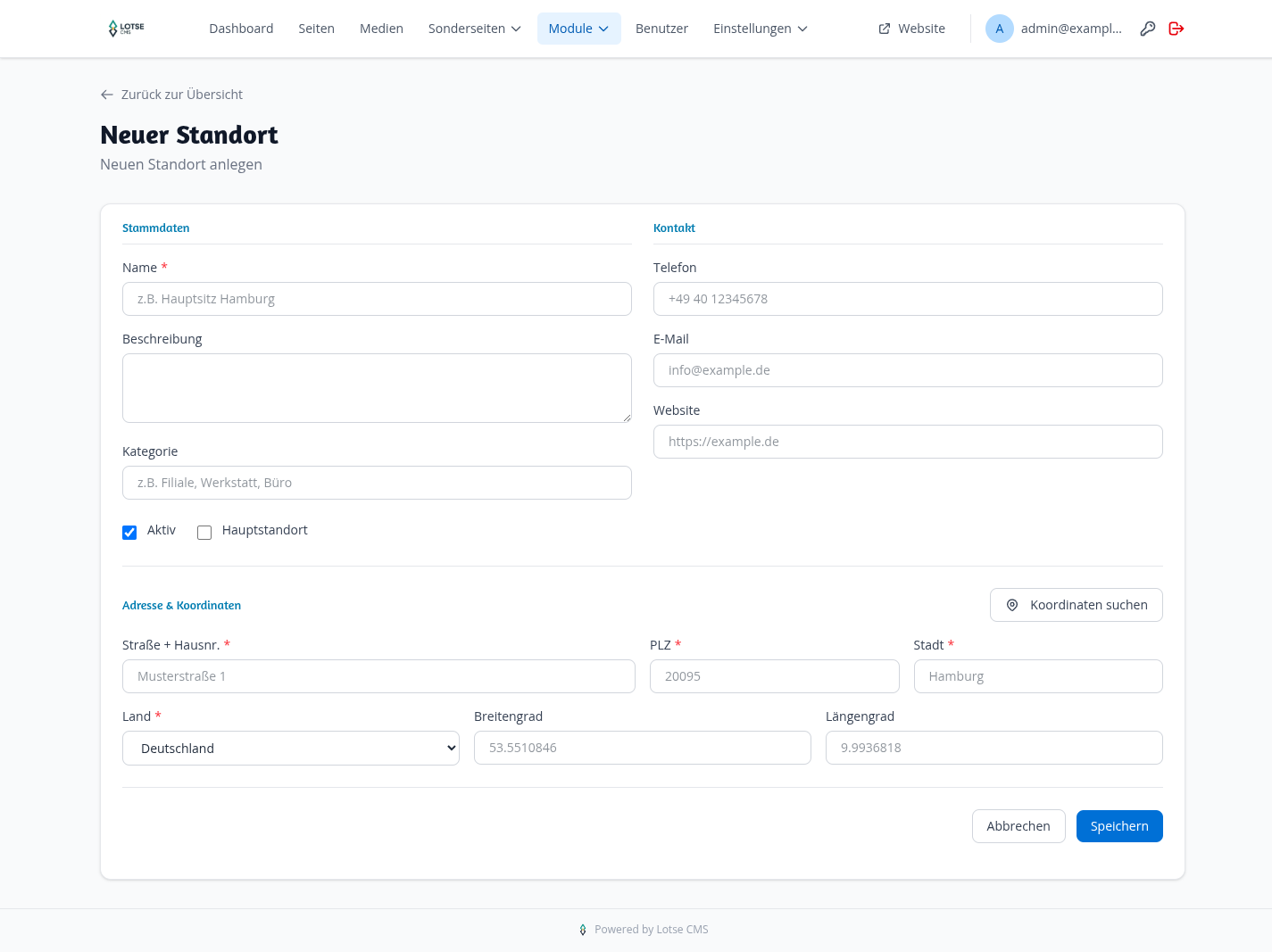
Stammdaten (linke Spalte)
| Feld | Erklärung |
|---|---|
| Name | Bezeichnung des Standorts (Pflichtfeld), z.B. „Hauptsitz Hamburg". |
| Beschreibung | Kurze Beschreibung des Standorts (optional). |
| Kategorie | Freitextfeld zur Kategorisierung, z.B. „Filiale", „Werkstatt", „Büro". |
| Aktiv | Checkbox: Standort auf der Website anzeigen. |
| Hauptstandort | Checkbox: Diesen Standort als primären Standort kennzeichnen. |
Kontakt (rechte Spalte)
| Feld | Erklärung |
|---|---|
| Telefon | Telefonnummer des Standorts. |
| Kontakt-E-Mail-Adresse. | |
| Website | URL der Standort-Website (falls abweichend). |
Adresse & Koordinaten
| Feld | Erklärung |
|---|---|
| Straße + Hausnr. | Straßenanschrift (Pflichtfeld). |
| PLZ | Postleitzahl (Pflichtfeld). |
| Stadt | Ort (Pflichtfeld). |
| Land | Land (Pflichtfeld, Standardwert: Deutschland). |
| Breitengrad | Geografischer Breitengrad für Kartenmarkierung. |
| Längengrad | Geografischer Längengrad für Kartenmarkierung. |
Koordinaten automatisch ermitteln
Klicke auf Koordinaten suchen (Schaltfläche rechts oben im Adressbereich). Das System sucht anhand der eingegebenen Adresse automatisch nach Breitengrad und Längengrad. Überprüfe die ermittelten Werte auf Korrektheit.
- Klicke auf Speichern.
Standort bearbeiten
- Klicke in der Standortliste auf Bearbeiten neben dem gewünschten Standort.
- Ändere die gewünschten Felder.
- Klicke auf Speichern.
Hauptstandort festlegen
In der Standortliste gibt es den Button Hauptstandort. Klicke darauf, um diesen Standort als primären Standort zu setzen. Der bisherige Hauptstandort verliert seinen Status automatisch. Es kann immer nur einen Hauptstandort geben.
Standort aktivieren / deaktivieren
In der Standortliste gibt es je nach Status einen Schalter Aktivieren oder Deaktivieren. Inaktive Standorte erscheinen nicht auf der Website.
Standort löschen
Klicke in der Liste auf Löschen und bestätige den Dialog. Das Löschen ist dauerhaft.
Was du jetzt kannst
- Du kannst neue Standorte mit Adresse, Kontaktdaten und Koordinaten anlegen.
- Du weißt, wie du Koordinaten automatisch über die Adresse ermitteln lässt.
- Du kannst einen Hauptstandort festlegen.
- Du kannst Standorte aktivieren, deaktivieren und löschen.
- Du weißt, wie du Standorte über die Kategorie gruppierst.